Si no le dices a la aplicación cuánto te cobra tu bróker, tus resultados salen en bruto y parecen mejores de lo que son. Las reglas de comisiones se configuran una vez y se aplican solas a todo lo que registres a partir de entonces.
Importante:
-las reglas de comisiones solo se aplica a las operaciones que añadas manualmente para que el campo de comisiones siempre esté lleno con ese valor y no tengas que hacerlo cada vez que añadas una operación manualmente.
-Si tienes tu cuenta sincronizada con el broker las comisiones llegan automáticamente y si lo haces descargando un CSV generalmente el broker da las comisiones pero hay algunos que no.
Cómo llegar
Pulsa Ajustes, al final de la barra lateral.
Abre la pestaña Comisiones.
Crear una regla
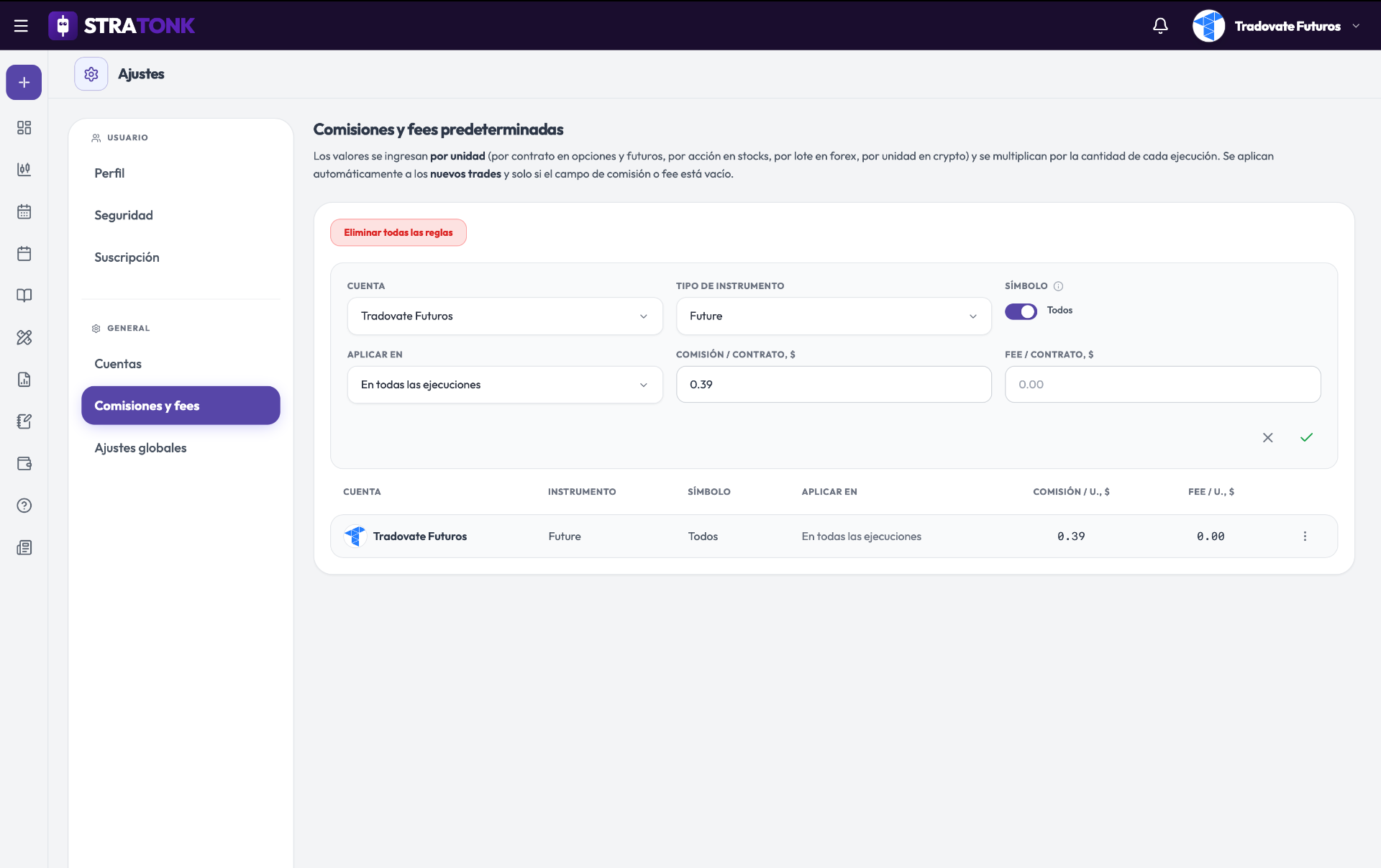
Cada regla responde a: en qué cuenta, sobre qué instrumento y cuánto se cobra.
Pulsa el botón de crear una regla nueva.
Elige la cuenta a la que se aplica.
Elige el tipo de instrumento: acciones, opciones, futuros, forex o cripto.
Decide el alcance: déjala para todos los símbolos de ese tipo, o desmarca esa opción y escribe los símbolos concretos, uno a uno.
Elige dónde se aplica en Aplicar en: en todas las ejecuciones, solo en las de entrada o solo en las de salida.
Introduce la comisión y el fee.
Guarda.
Sobre qué unidad se cobra
La cantidad que introduces no es por operación: es por unidad negociada, y la unidad cambia según el instrumento.
Instrumento | Se cobra por |
|---|---|
Futuros | Contrato |
Opciones | Contrato |
Acciones | Acción |
Forex | Lote |
Cripto | Unidad |
Fíjate bien en Aplicar en. Muchos brókeres cobran a la entrada y a la salida: en ese caso la opción correcta es todas las ejecuciones. Si tu bróker cobra la vuelta completa de una vez, elige solo entrada o solo salida, o estarás contando el doble.
Aplicarlas a lo que ya tenías registrado
Una regla nueva solo afecta a lo que registres después. Para las operaciones que ya estaban:
Abre el menú de opciones de la regla.
Elige Aplicar a trades existentes.
La aplicación recalcula las operaciones que encajan con esa regla y te dice cuántas ha tocado.
Deshacerlo
En el mismo menú tienes Restablecer comisiones a $0, que devuelve a cero los costes de las operaciones afectadas por esa regla. Útil si te equivocaste en la cifra: restableces, corriges la regla y vuelves a aplicar.
Operaciones que se quedan en tablas por los costes
Hay una preferencia, Break Even por comisiones, para tratar como break even las operaciones que solo acaban en rojo por culpa de las comisiones. La encuentras en la pestaña Ajustes globales, dentro de la misma pantalla de ajustes.
Tiene sentido si te interesa evaluar tus decisiones: una operación que cerraste plana y quedó en rojo por dos dólares de comisión no fue una mala decisión, fue un empate con coste. Actívala o déjala apagada según cómo quieras leer tus estadísticas.
Problemas frecuentes
Qué te pasa | Qué hacer |
|---|---|
Los costes salen el doble de lo que deberían | Tienes Aplicar en en todas las ejecuciones y tu bróker cobra la vuelta entera de una vez. Cámbialo a solo entrada o solo salida. |
La regla no afecta a una operación | Comprueba que coincidan la cuenta, el tipo de instrumento y, si limitaste los símbolos, también el símbolo. |
Aplicaste una regla con la cifra equivocada | Restablece a cero, corrige la regla y vuelve a aplicarla. |
Los botones aparecen bloqueados | Las reglas de comisiones requieren suscripción activa. |
Siguiente paso
Con las comisiones puestas, ya puedes registrar operaciones con resultados netos desde el primer día.