Abrir el formulario
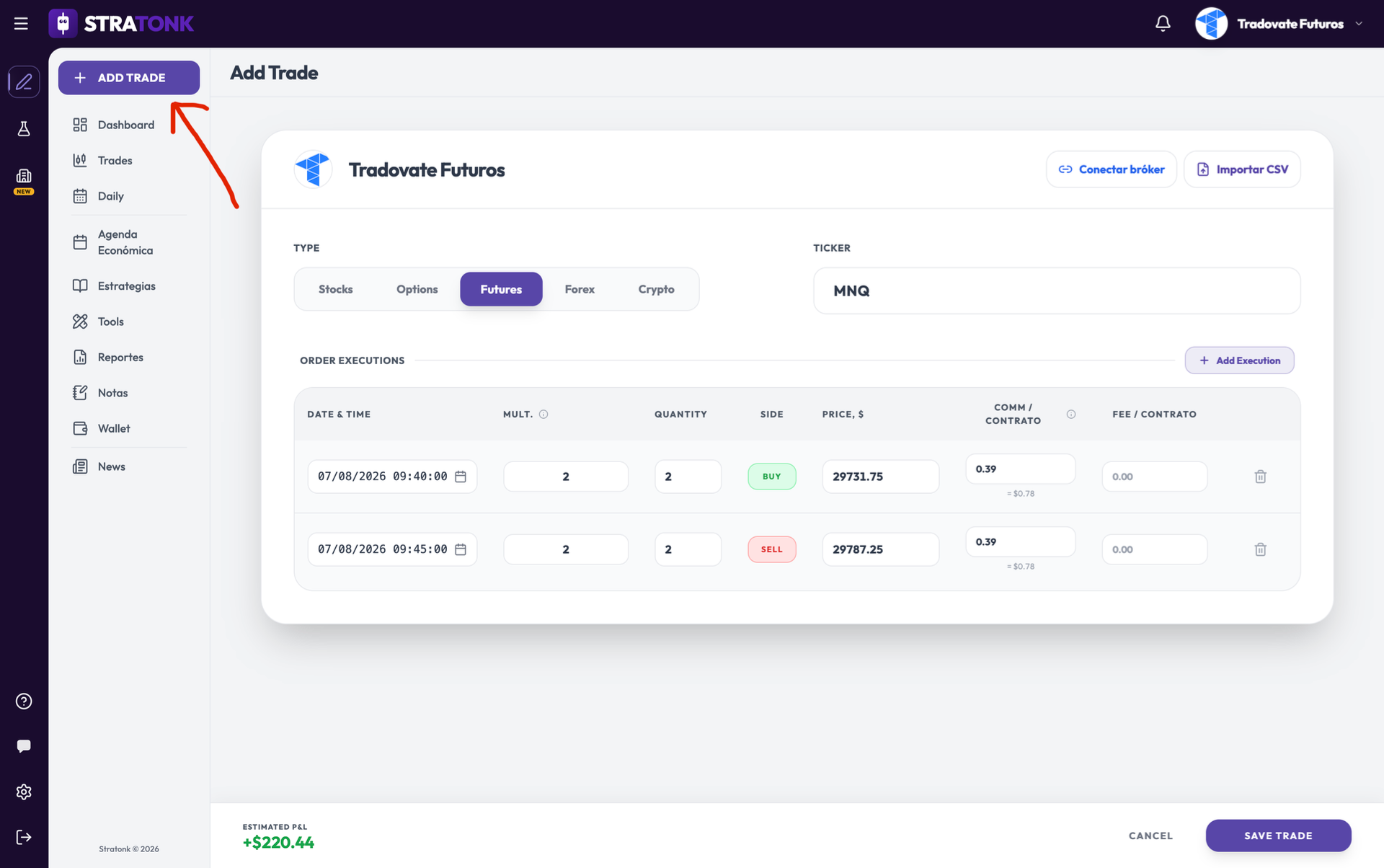
Pulsa el botón de + ADD Trade, arriba del todo en la barra lateral del módulo Journal.
Esta guía es para enseñarte a registrar una operación manualmente, si quieres sincronizar un broker o registrar tus trades descargando un CSV del Broker esos pasos están en otros artículos.
Paso 1. Tipo de instrumento
En Type, elige qué operaste: Stocks (acciones), Option (opciones), Future (futuros), Forex o Crypto. La tabla de abajo cambia según lo que elijas.
Paso 2. Ticker
En Ticker escribe el símbolo del instrumento. Mientras escribes aparecen sugerencias; puedes elegir una o seguir escribiendo el tuyo. Ejemplo: TSLA, MNQ, EUR/USD
Paso 3. Las ejecuciones
Aquí está el corazón del formulario. Cada fila de Order Executions es una compra o una venta. Una operación normal tiene al menos dos: la que abre y la que cierra.
Por cada ejecución rellenas:
Columna | Qué es |
|---|---|
Date & Time | Fecha y hora exactas de esa ejecución. |
Side | Si en ese momento compraste (BUY) o vendiste (SELL). |
Quantity | Cuántas unidades, contratos o acciones. |
Price, $ | El precio al que se ejecutó. |
Comm y Fee | Comisión y fee de esa ejecución. Si configuraste comisiones por defecto, ya vienen calculadas. |
Para añadir más filas, pulsa Add Execution. Es lo que usas cuando entraste o saliste por partes(parciales)
La dirección de la operación —long o short— la marca tu primera ejecución. Si la primera es una compra, es long; si es una venta, es short. No hay que declararla en ningún sitio.
Según el tipo, cambian columnas
En futuros, forex, cripto y acciones aparece Mult. (multiplicador): el factor que convierte el movimiento del precio en dinero. Es clave en futuros; hay un artículo específico para ellos.
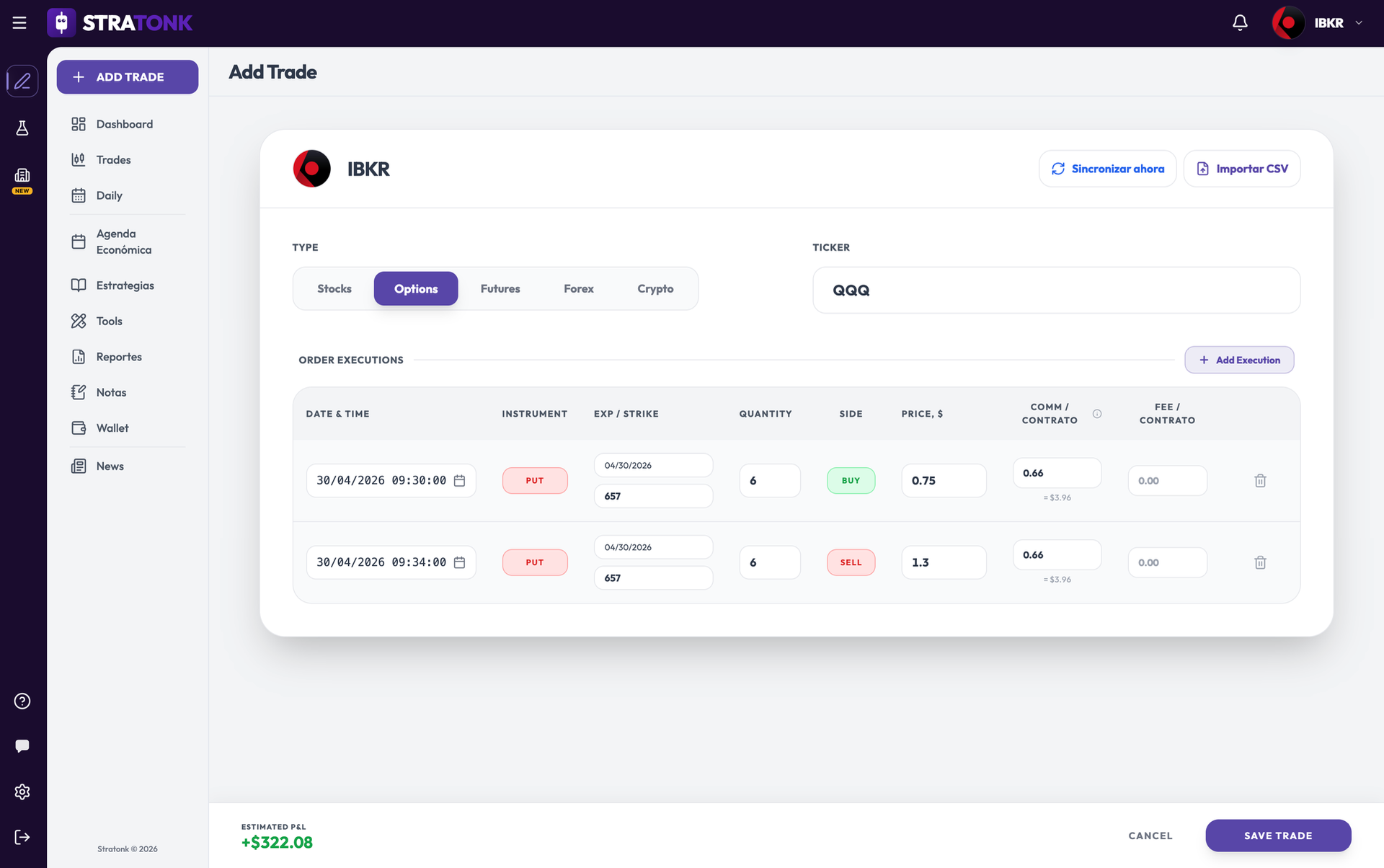
En opciones, en lugar del multiplicador aparecen Instrument y Exp / Strike para el vencimiento y el precio de ejercicio.
Paso 4. Guardar
Pulsa Save Trade. La aplicación calcula el resultado neto, la rentabilidad, el múltiplo de R, la duración y el resto de métricas, y la operación aparece en tu lista.
Las notas, la estrategia, las capturas y la clasificación no se ponen aquí: se añaden después, abriendo la operación desde la lista. Está en los detalles de una operación.
Qué verás después
La operación queda en la lista de Trades con su resultado ya calculado, y el panel principal la incorpora a tus métricas.
Problemas frecuentes
Qué te pasa | Qué hacer |
|---|---|
La dirección salió al revés | Mira el Side de tu primera ejecución: es el que decide si la operación es long o short. |
El resultado no cuadra con tu bróker | Revisa las comisiones de tu broker para ese instrumento, si pusiste el precio de entrada y salida bien seguramente las comisiones no están bien puestas |
No te deja guardar | Falta algún campo obligatorio. Un aviso te señala cuál. |
La fecha aparece en el día equivocado | Comprueba tu zona horaria en los ajustes. |
No tienes que hacerlo todo a mano
Si operas mucho, o si quieres traer un histórico entero de una vez, hay dos caminos que se ahorran el formulario: importar el archivo que exporta tu bróker, que convierte meses de operaciones de golpe, y conectar tu bróker, para que entren solas a partir de entonces. Se pueden mezclar con el registro a mano sin problema: una vez dentro, todas las operaciones son iguales. Las tres vías, comparadas, están en las tres formas de registrar.
Siguiente paso
Según lo que operes, mira la guía específica: futuros, opciones, forex o cripto.