Tradovate exporta tus órdenes desde la ficha de la cuenta. Es un CSV con cada ejecución por separado; Stratonk las empareja y arma la operación completa.
Aún no tenemos sincronización directo con Tradovate, pero el proceso de importar tus trades es muy sencillo solo toma 2 minutos.
Cada vez que termines tu sesión de traiding solo debes hacer estos sencillos pasos y tendrás todos tus trades en Stratonk
Cómo descargarlo
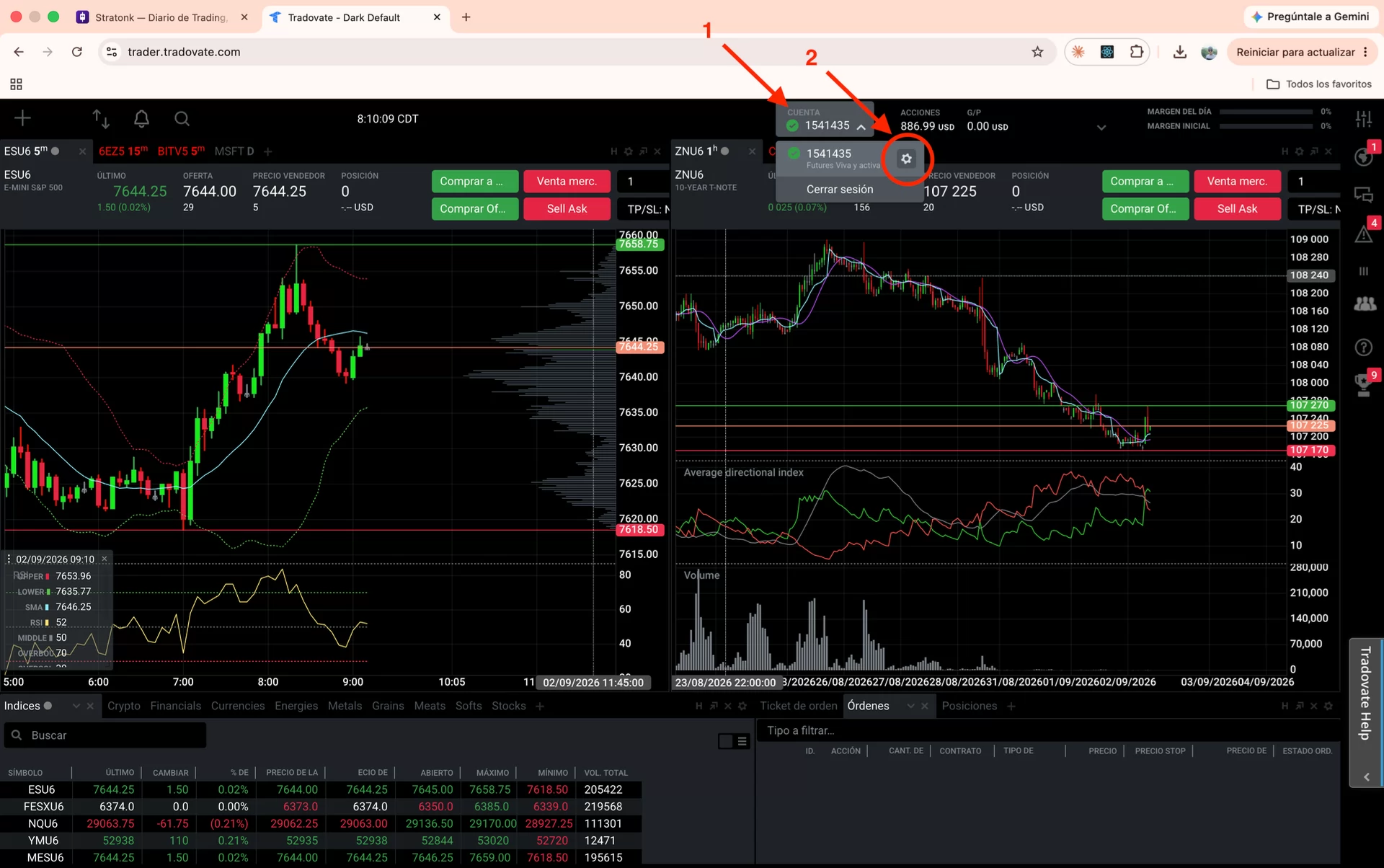
En la plataforma de Tradovate abre la pestaña Accounts.
Toca el icono de engranaje de tu cuenta.
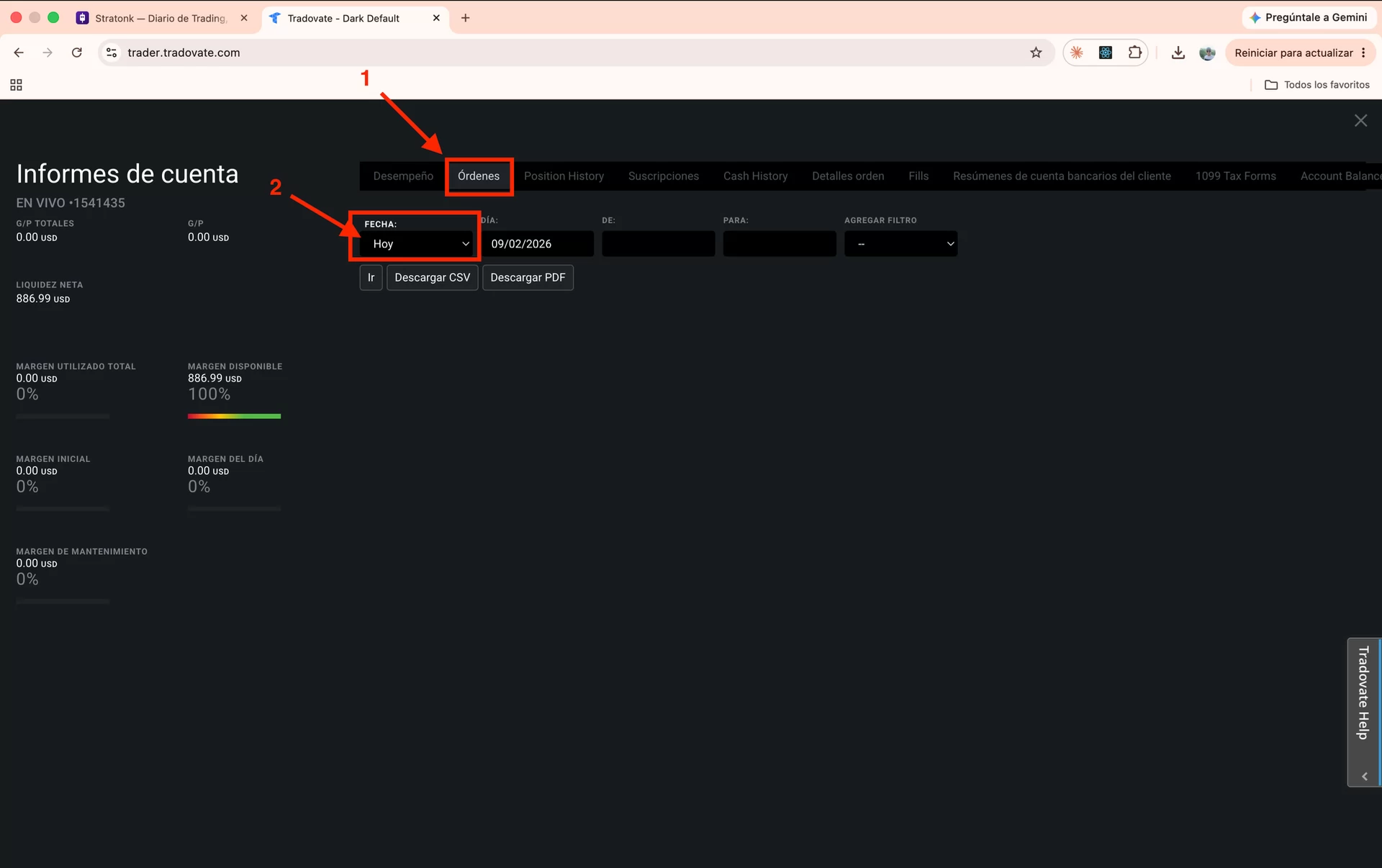
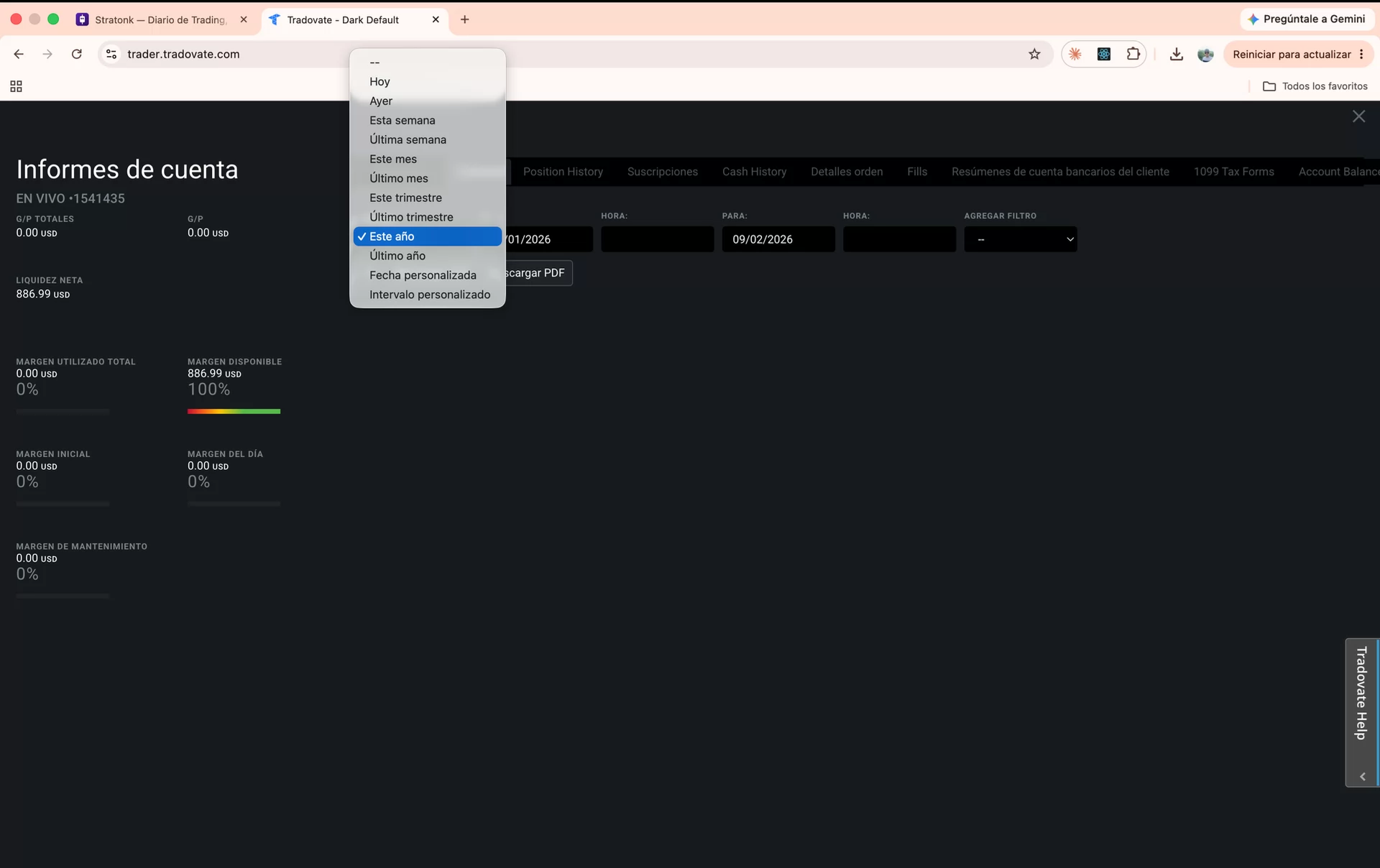
Entra a la pestaña Orders, elige el rango de fechas y toca Go.
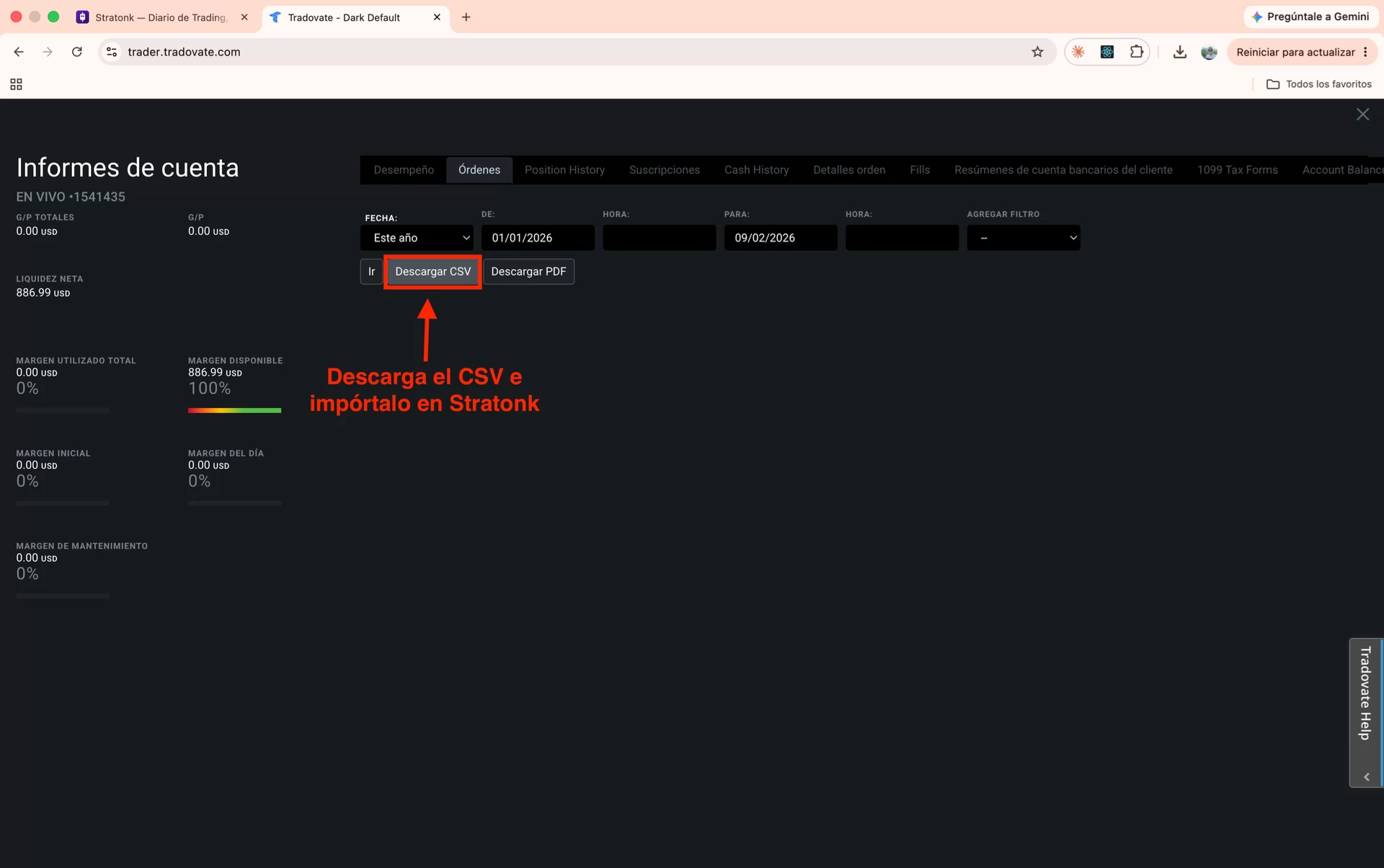
Toca Download Report para descargar el CSV.
Al subirlo
Tradovate no incluye las comisiones en su archivo. Si quieres el resultado neto exacto, escribe tu comisión por contrato y por lado en el campo que aparece al subirlo. Stratonk la multiplica por contratos y lados y la resta del resultado de cada operación. Si lo dejas vacío, verás el resultado bruto.
También te pedirá la zona horaria del archivo: elige la que tenga configurada tu plataforma. Es lo que decide a qué día pertenece cada operación.
El resto del proceso lo tienes en importar tus operaciones desde un archivo.