NinjaTrader exporta tus ejecuciones desde la ventana Trade Performance. Es un CSV que trae cada entrada y cada salida por separado; Stratonk las empareja y arma la operación completa.
Cómo descargarlo
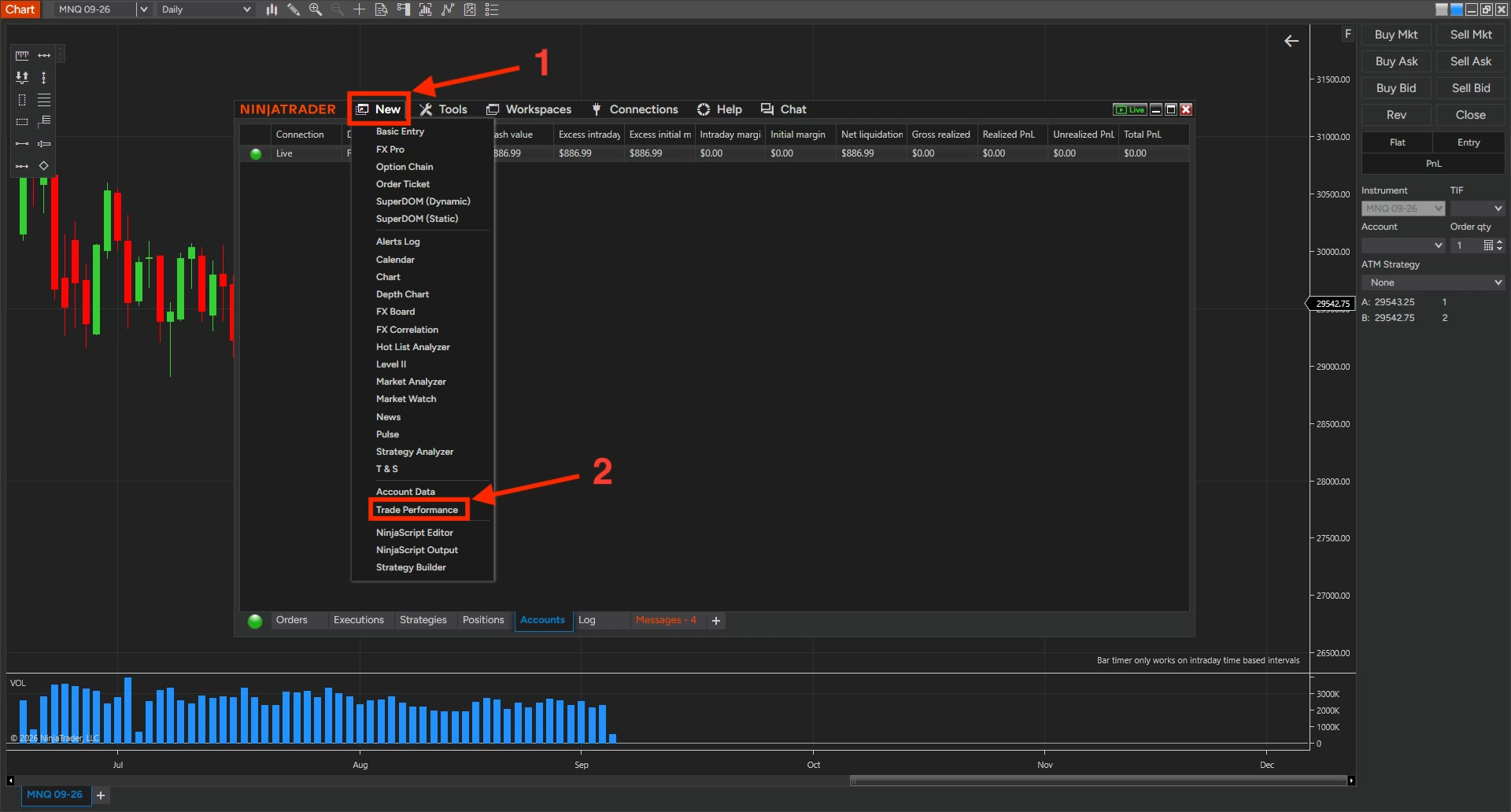
1-Abre el Control Center - New y entra a la ventana Trade Performance.
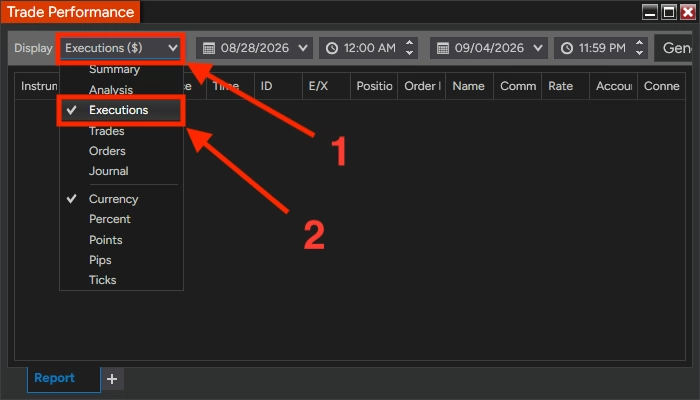
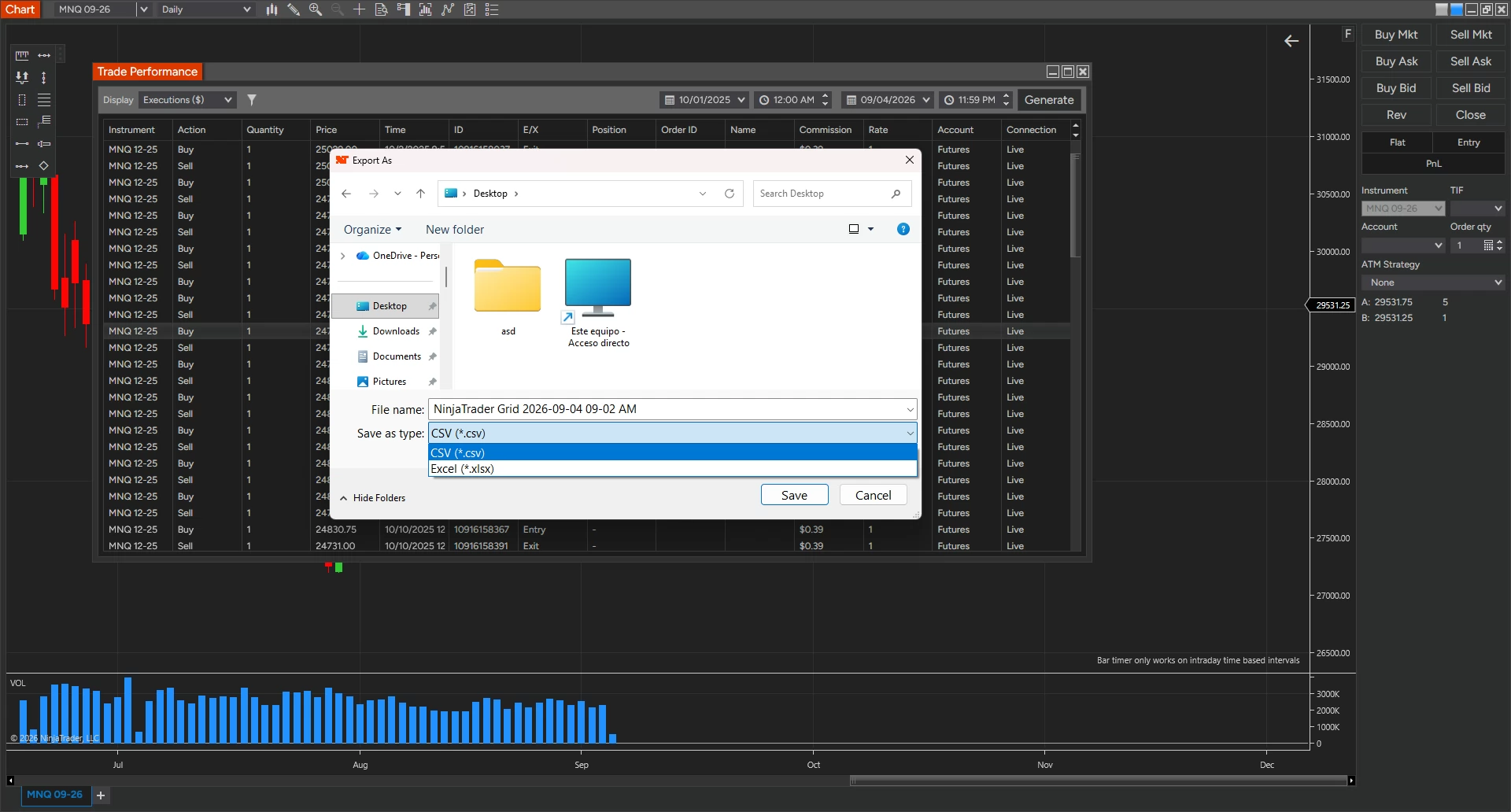
2-En el selector Display elige Executions. Es importante: con cualquier otra opción el archivo trae los datos agrupados y no sirve.
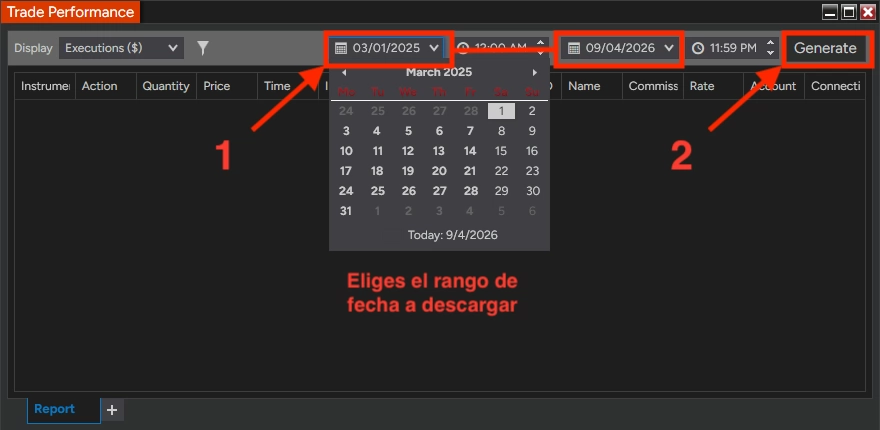
3-Elige el rango de fechas que quieres importar y toca Generate.
4-Haz clic derecho sobre la parrilla de resultados → Export → guarda como CSV.
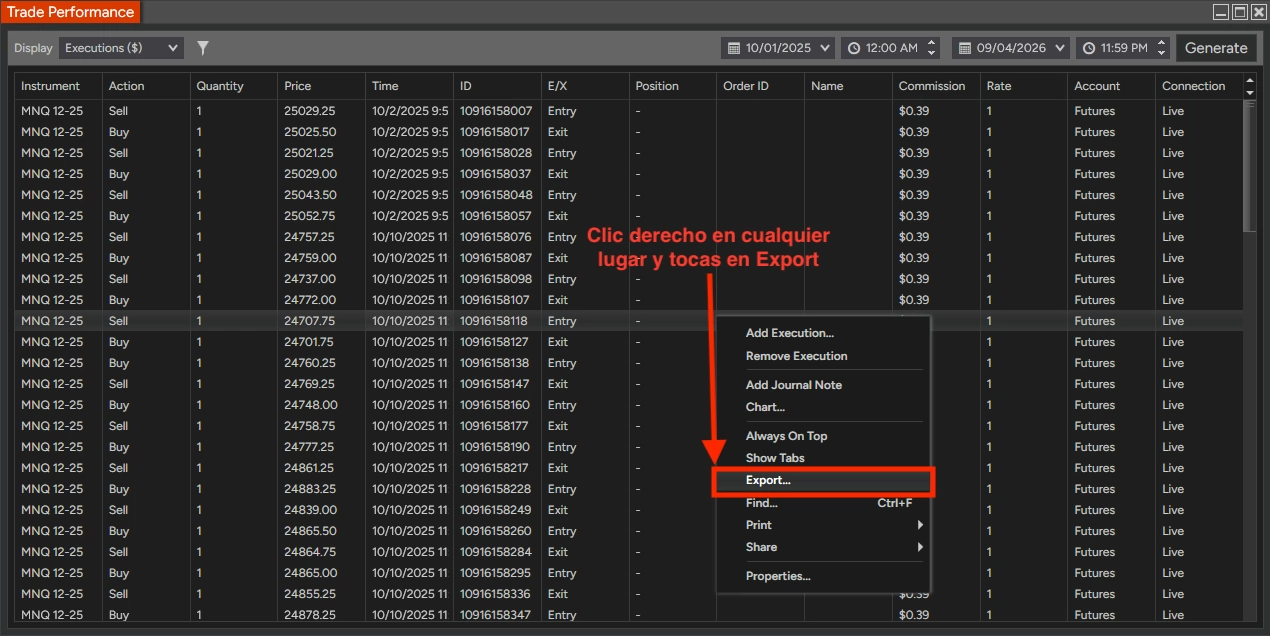
5-Al darle exportar selecciona el formato CSV.
Al subirlo
Stratonk te pedirá la zona horaria del archivo: elige la que tenga configurada tu plataforma, no la tuya si son distintas. Es lo que decide a qué día pertenece cada operación.
Las comisiones vienen dentro del archivo, así que el resultado neto sale exacto sin que tengas que escribir nada.
El resto —vista previa, detección de duplicados y resumen— es igual para todos los brókers: lo tienes en importar tus operaciones desde un archivo.