Todo en Stratonk está distribuido en tres módulos. Si entiendes esta división, dejas de buscar cosas donde no están.
Los tres módulos
Se cambia de uno a otro desde la parte superior de la barra lateral. Son independientes: cada uno tiene sus pantallas y sus datos, y lo que hagas en uno no afecta a los otros.
Módulo | Qué contiene |
|---|---|
Journal | Tu operativa real: lo que has operado de verdad. |
Backtesting | Práctica sobre mercado histórico, sin dinero. |
Prop Firms | Seguimiento de evaluaciones y cuentas fondeadas. |
Esta separación es deliberada. Lo que practicas en Backtesting nunca se mezcla con las estadísticas de tu operativa real, así que puedes experimentar sin ensuciar tus números.
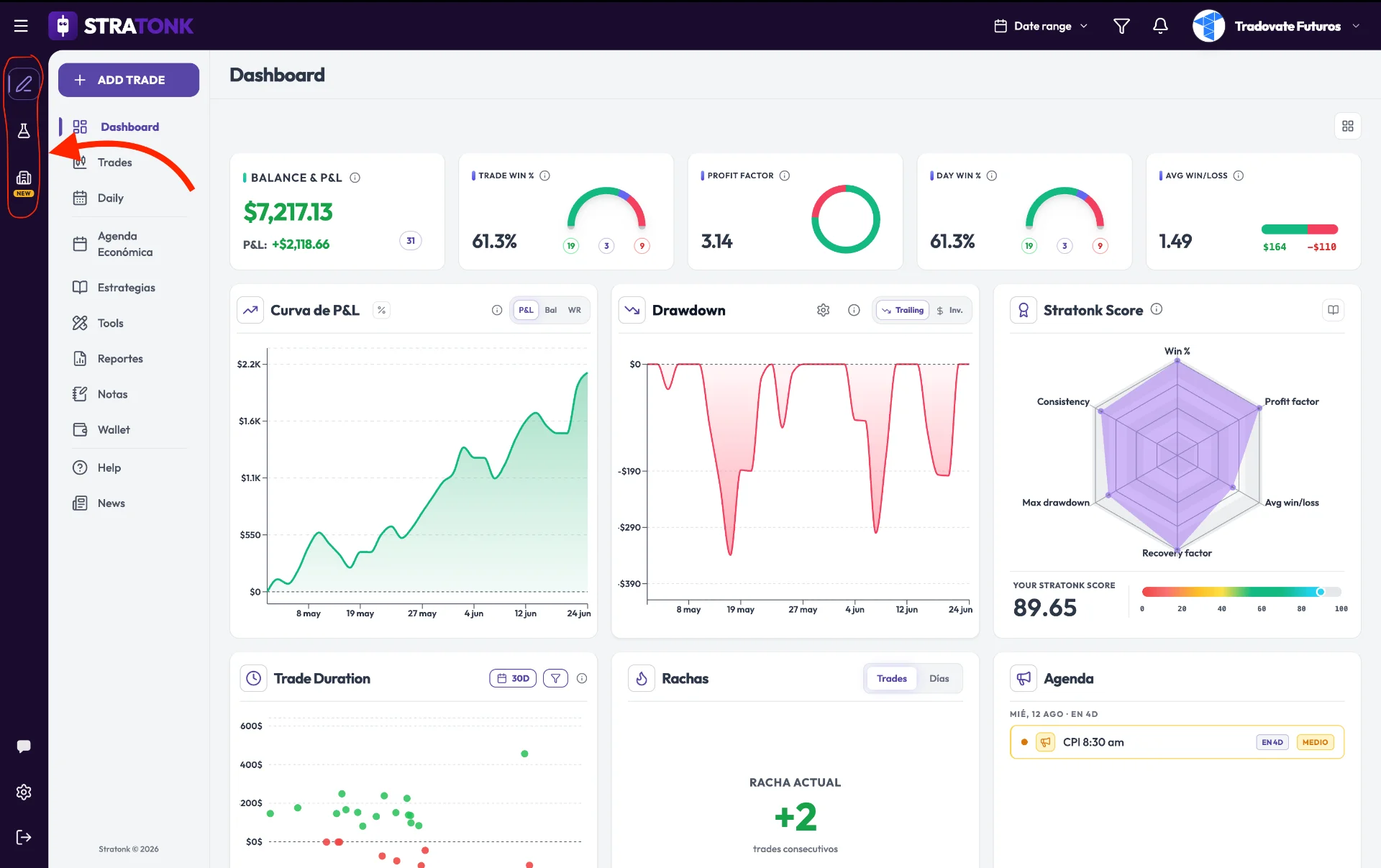
Módulo Journal
Es donde vas a pasar la mayor parte del tiempo. Arriba del todo tiene un botón destacado para añadir una operación. Debajo, los apartados agrupados:
Principal
Dashboard — tus métricas resumidas.
Trades — la lista de todas tus operaciones.
Daily — el detalle día a día.
General
Estrategias — tus setups y sus reglas.
Agenda Económica — los eventos del mercado.
Tools — calculadoras de riesgo, interés compuesto, precio promedio y retiros.
Notas — tu diario escrito.
Saldo — el dinero que entra y sale de la cuenta.
Reportes — el análisis a fondo.
Soporte
Help — ayuda, novedades y peticiones de funciones.
News — noticias del mercado.
Saldo no aparece cuando la cuenta seleccionada es de una prop firm. En esas cuentas el dinero no entra ni sale como en una cuenta propia, así que ese apartado no tendría sentido: sus movimientos se llevan desde el módulo de Prop Firms.
Módulo Backtesting
Reproduce la estructura del Journal, pero aplicada a tus sesiones de práctica:
Sesiones — la lista de sesiones y el punto para crear una nueva.
Challenge — práctica con reglas de prop firm.
Dashboard, Trades, Daily, Notas, Strategies y Reportes — lo mismo que en Journal, pero con los datos de tus sesiones.
Módulo Prop Firms
Arriba, un botón para registrar una cuenta. Debajo:
Resumen — cuánto llevas invertido y cuánto recuperado.
Firmas — las firmas con las que trabajas y sus condiciones.
Movimientos — pagos de evaluación, activaciones, resets y mensualidades.
Lo que está en los tres
Ajustes aparece al final de la barra lateral en cualquier módulo, porque los ajustes son de tu usuario, no de un módulo concreto.
Y el selector de cuenta de la parte superior manda sobre todo lo que ves: cambiar de cuenta cambia las métricas, la lista de operaciones y los reportes de golpe.
Problemas frecuentes
Qué te pasa | Qué hacer |
|---|---|
No encuentras una pantalla que juras haber visto | Comprueba en qué módulo estás. Dashboard, Trades, Daily y Notas existen tanto en Journal como en Backtesting, y no muestran lo mismo. |
Las operaciones de tu práctica no salen en tus estadísticas | Es lo esperado. Backtesting lleva su contabilidad aparte. |
No ves Saldo | Tienes seleccionada una cuenta de prop firm. Cambia a una cuenta propia y reaparece. |