Cada dibujo tiene su apariencia —color, grosor, estilo de línea—, y puedes ajustarla para que todos tus trazados sigan un mismo criterio visual.
Cambiar el estilo de un dibujo
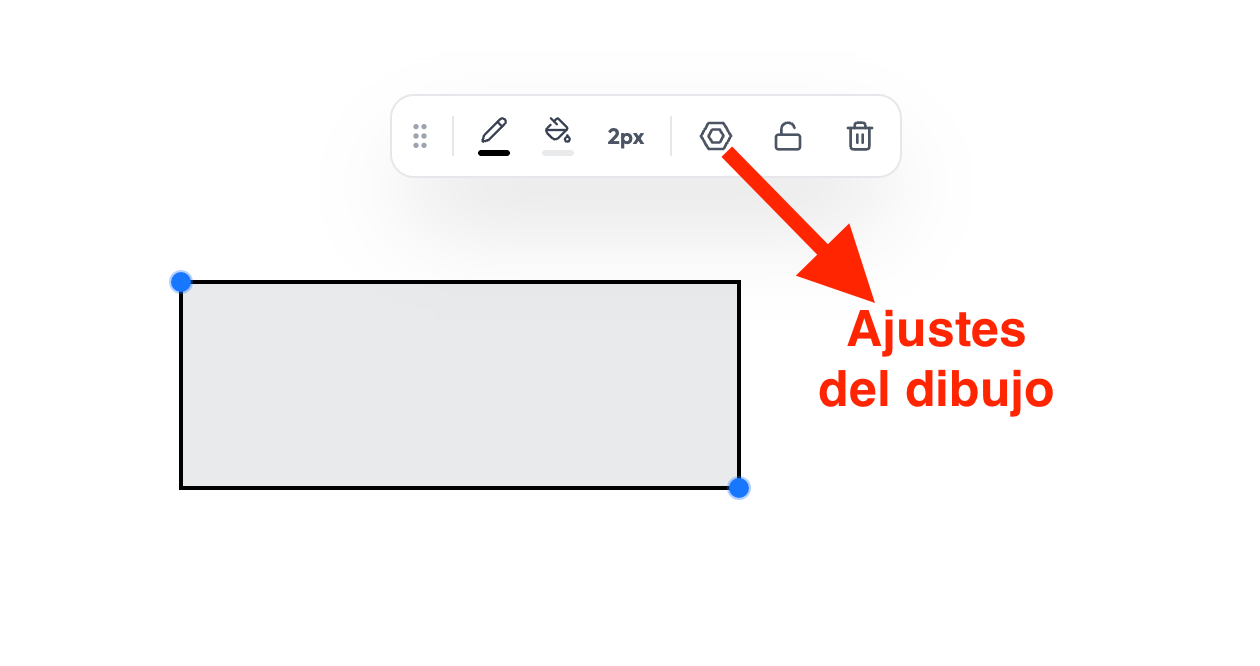
Selecciona el dibujo.
Abre sus opciones de estilo.
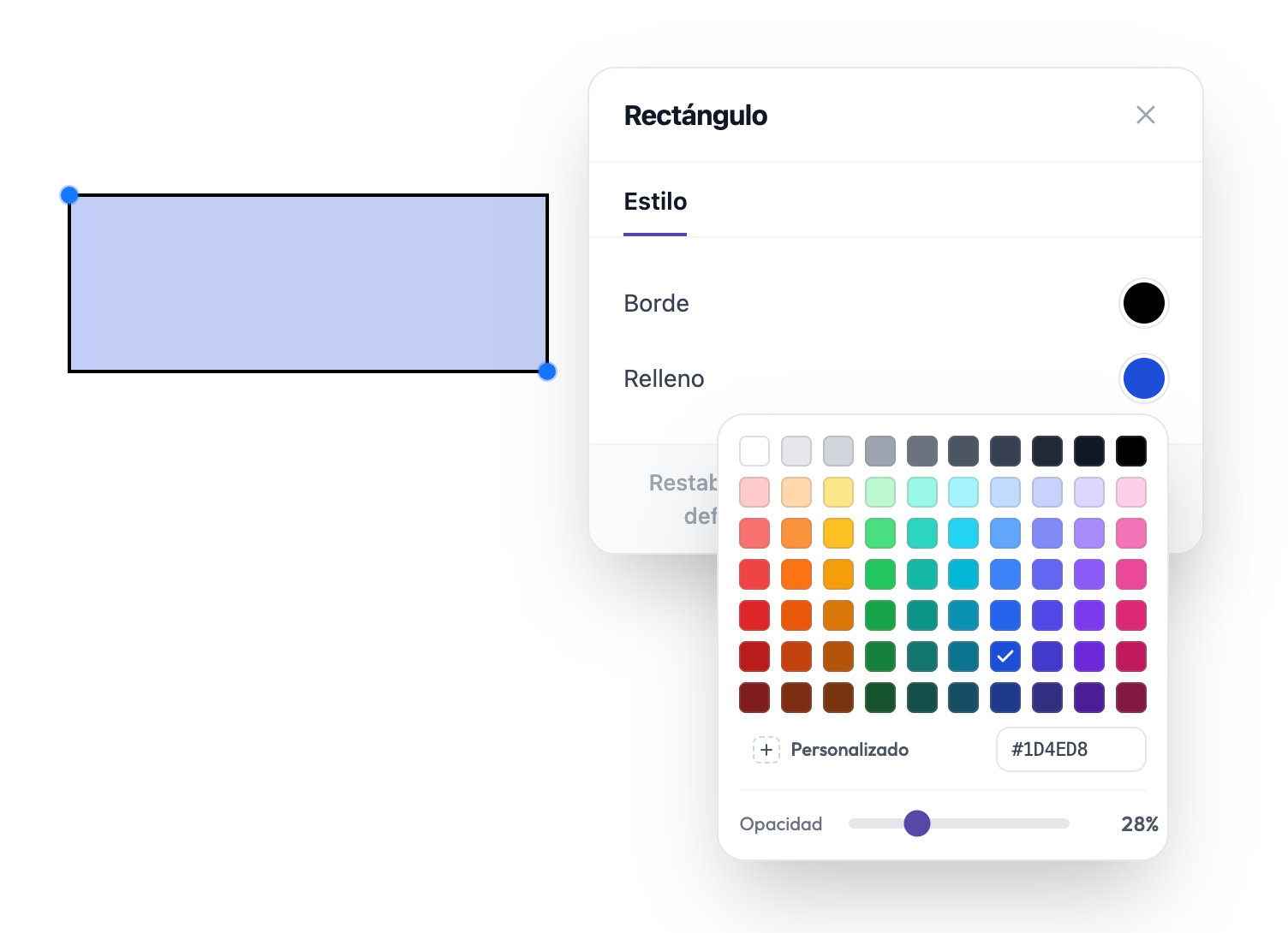
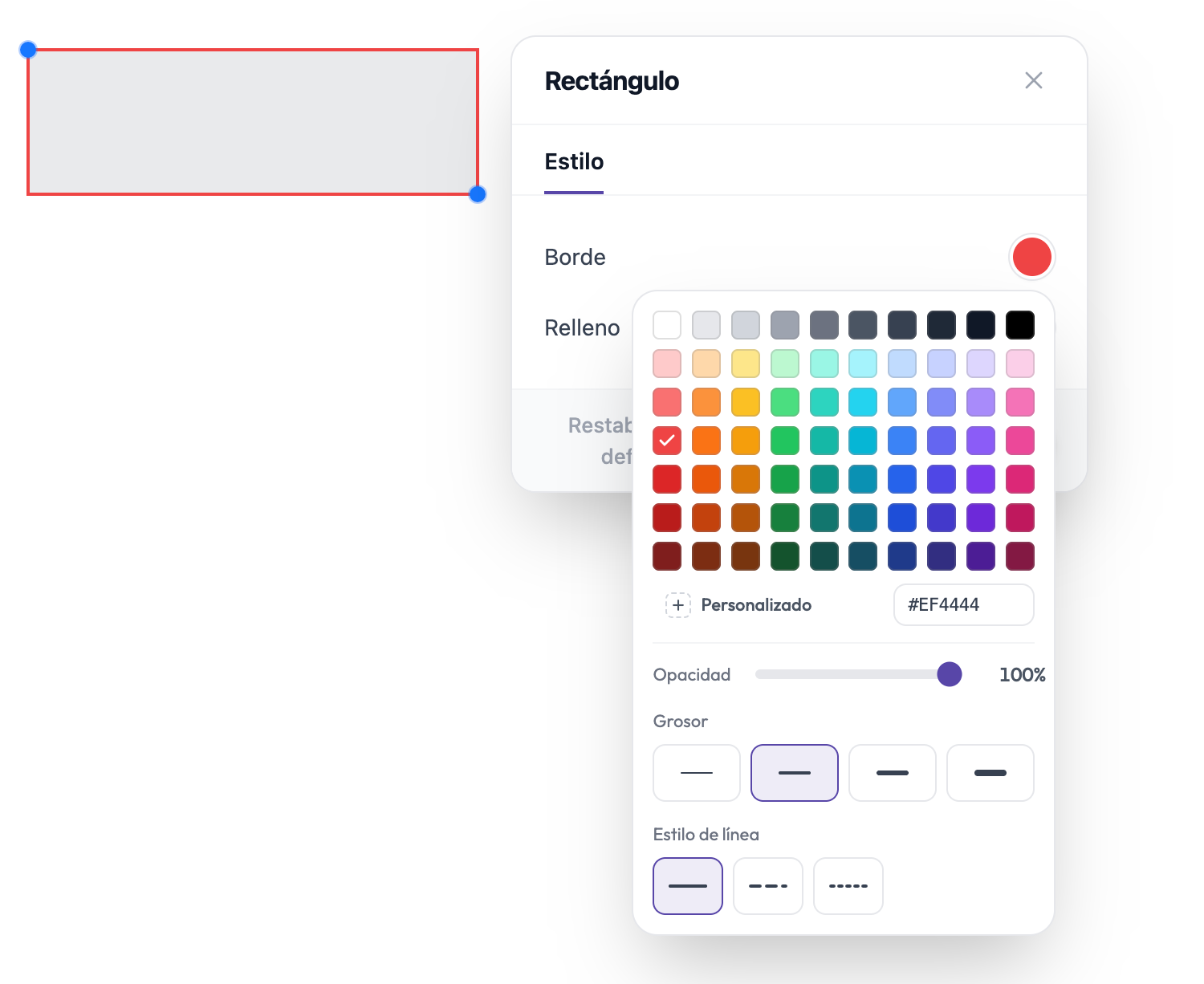
Ajusta el color, la opacidad, el grosor y el estilo de línea.
En las formas, el relleno
Las formas con área —rectángulo, triángulo, círculo— añaden el color de relleno con su propia opacidad, aparte del borde.
El estilo es global
Cuando fijas un estilo, los nuevos dibujos del mismo tipo nacen ya con ese aspecto. No tienes que reconfigurar el color cada vez que trazas una línea: la aplicación recuerda tu preferencia y te sigue entre dispositivos.
El texto va por dibujo
A diferencia del estilo de línea, el texto que escribes en una anotación es propio de ese dibujo: no se propaga a los demás.
Un truco de orden: usa un color para tus niveles confirmados y otro para los tentativos. Al fijarlo como estilo, mantienes ese código de color sin pensar en ello.
Problemas frecuentes
Qué te pasa | Qué hacer |
|---|---|
Cada dibujo sale de un color distinto | Fija el estilo una vez y los nuevos lo heredan. |
No ves bien un dibujo sobre las velas | Sube el grosor o cambia a un color con más contraste. |
Cambiaste el estilo y los viejos no cambiaron | El estilo global aplica a los nuevos; los ya dibujados se ajustan uno a uno. |
Siguiente paso
Añade análisis técnico con los indicadores.