Interactive Brokers es el bróker que más configuración pide para conectarse, y también el que mejor resultado da: una vez montado, tus operaciones entran en minutos, incluidas las de hoy.
Vas a necesitar tres valores que sacas de tu propio IBKR: un token y dos identificadores de consulta.
El proceso de configuración tarda unos 15 minutos, pero vale el tiempo invertido ya que se hace una sola vez y luego tus operaciones entran solas a Stratonk.
Paso 1 — Genera tu token
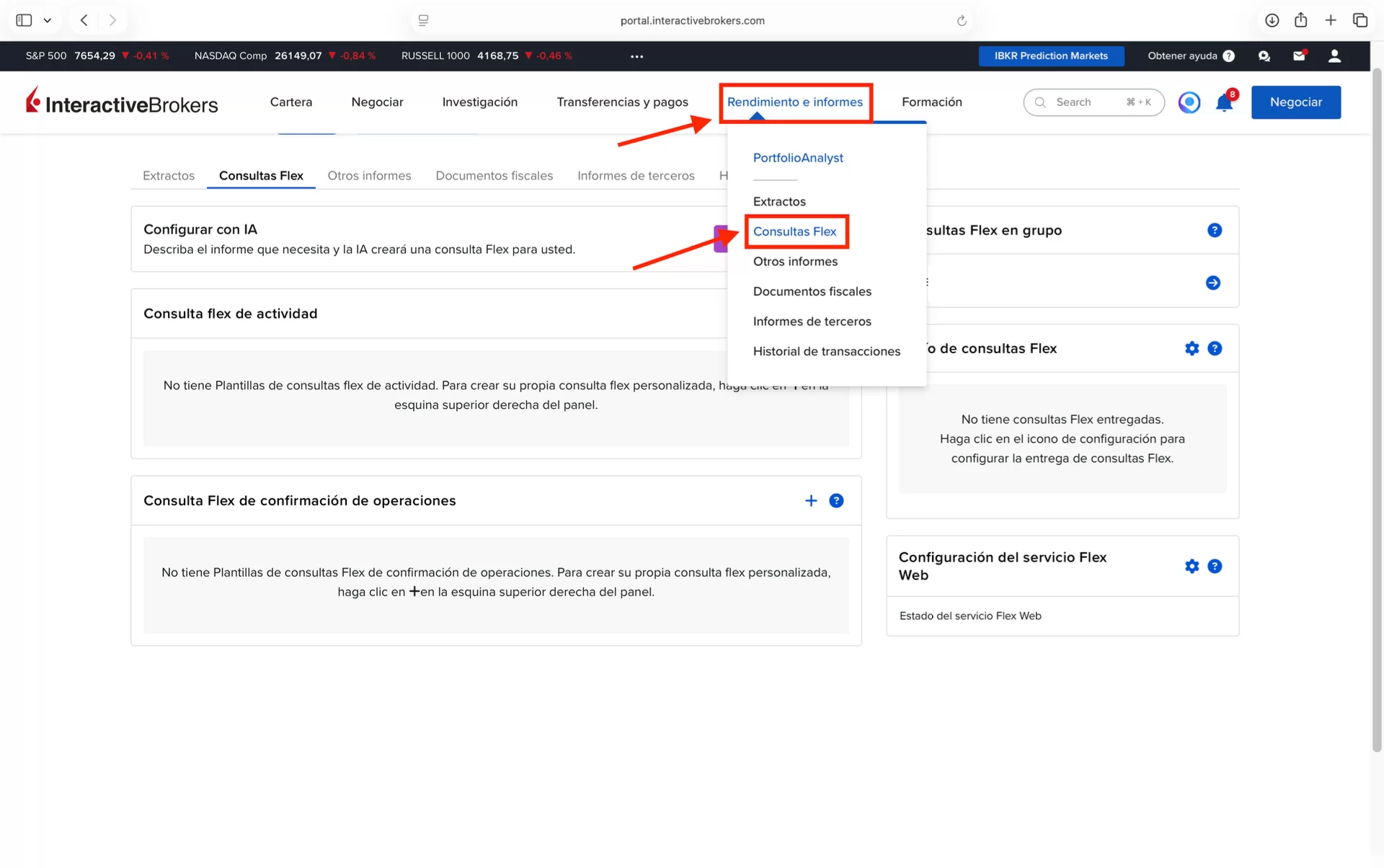
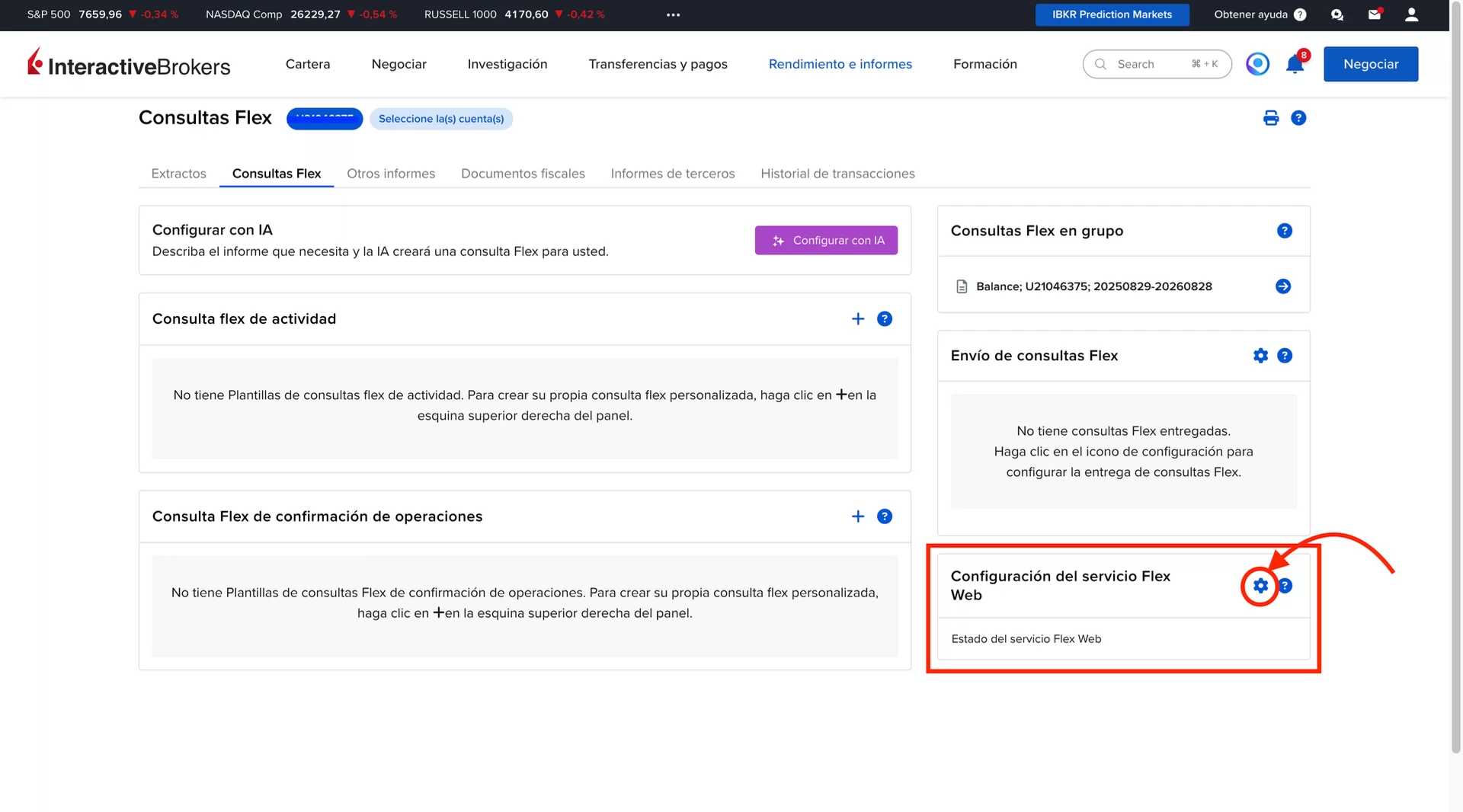
En IBKR, entra a Rendimiento e informes → Consultas Flex → Configuración del servicio Flex Web.
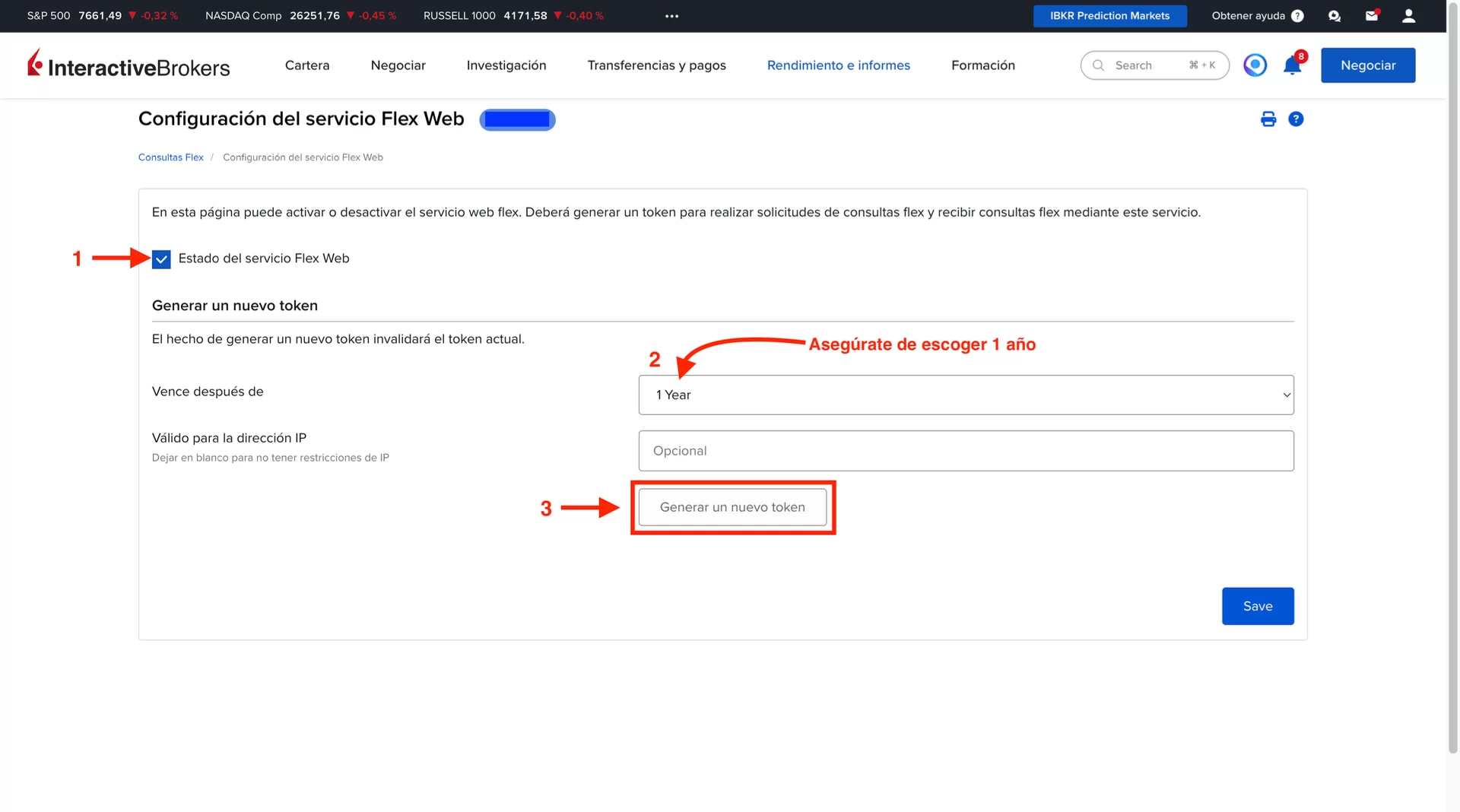
En caduca después de, elige un año. Cuanto más corto lo pongas, antes tendrás que repetir todo esto.
Deja la casilla de dirección IP en blanco. Si la rellenas, IBKR rechazará las peticiones.
Toca generar nuevo token y cópialo entero.
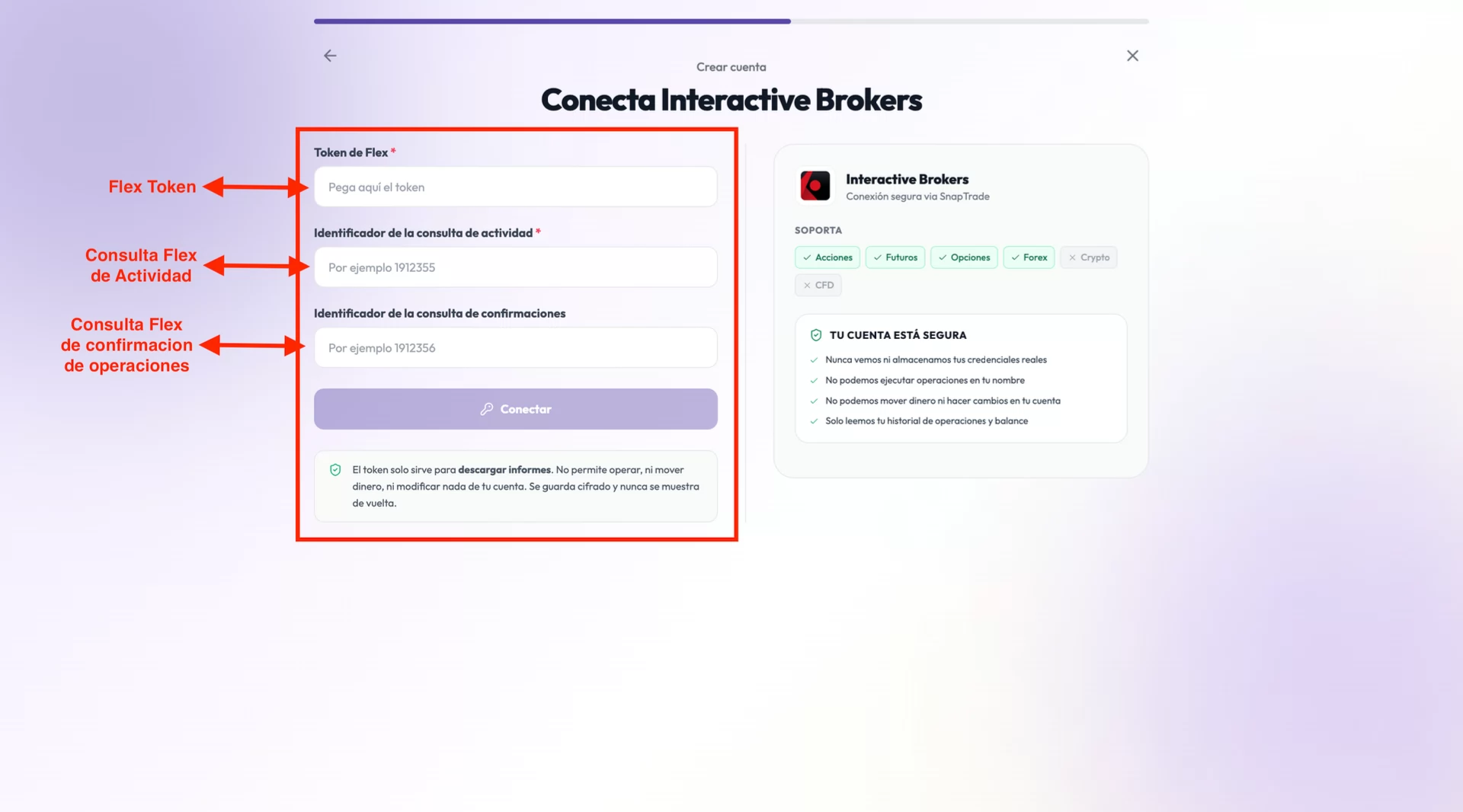
Luego pega ese token en Stratonk donde dice Flex Token (el primer campo a llenar)
Paso 2 — Crea la consulta de actividad
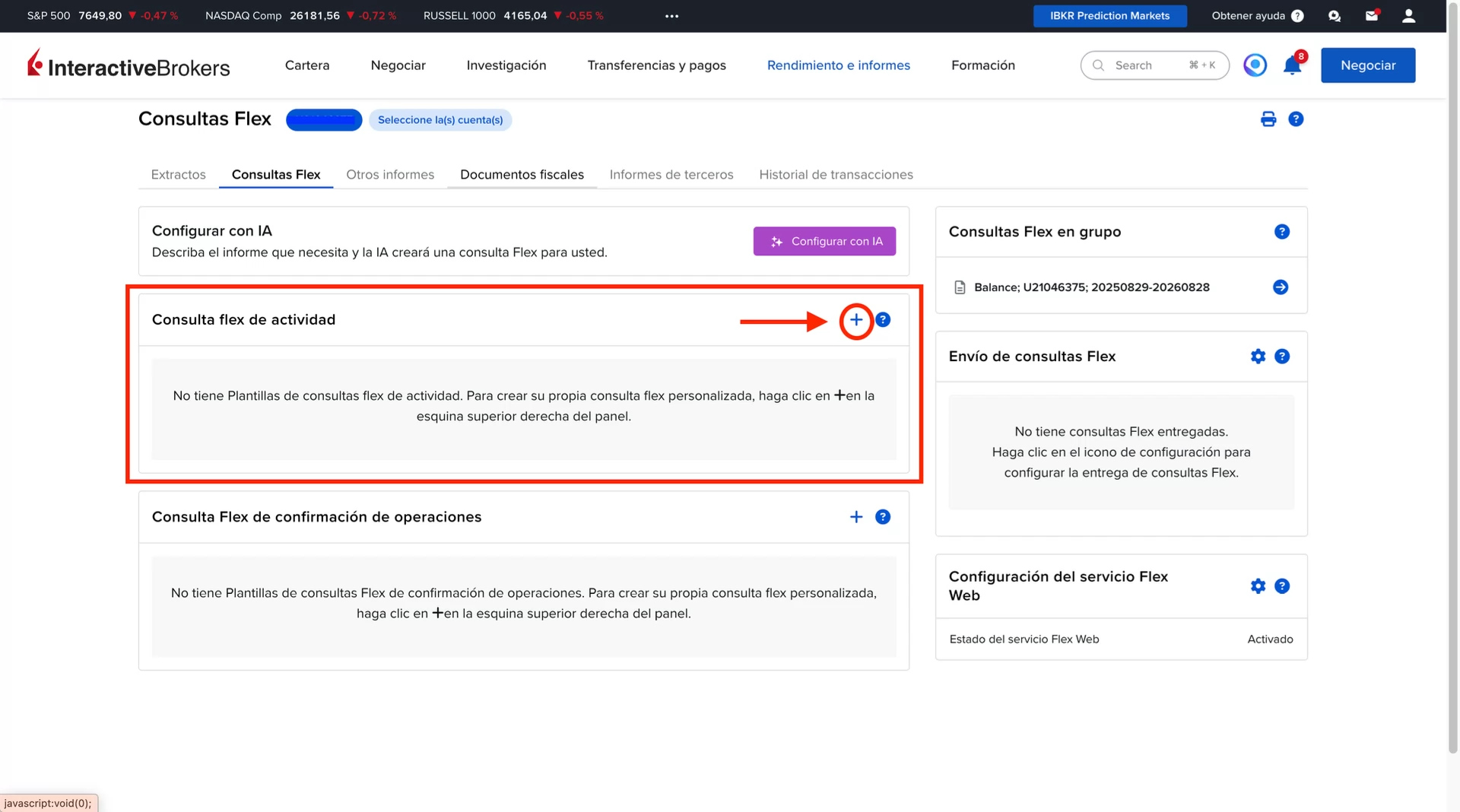
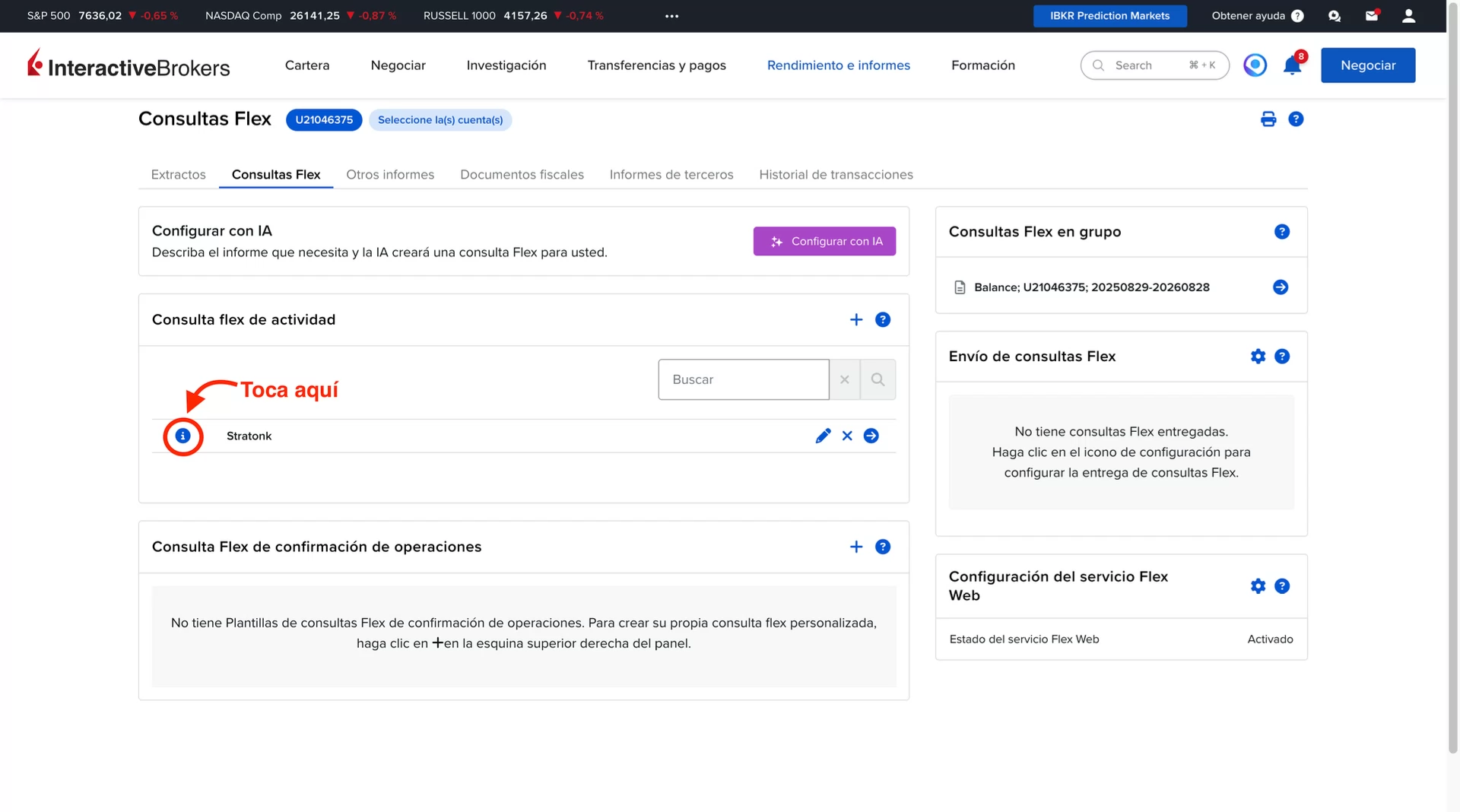
Es la que trae tu historial. En esa misma página, en consulta Flex de actividad, toca el botón +.
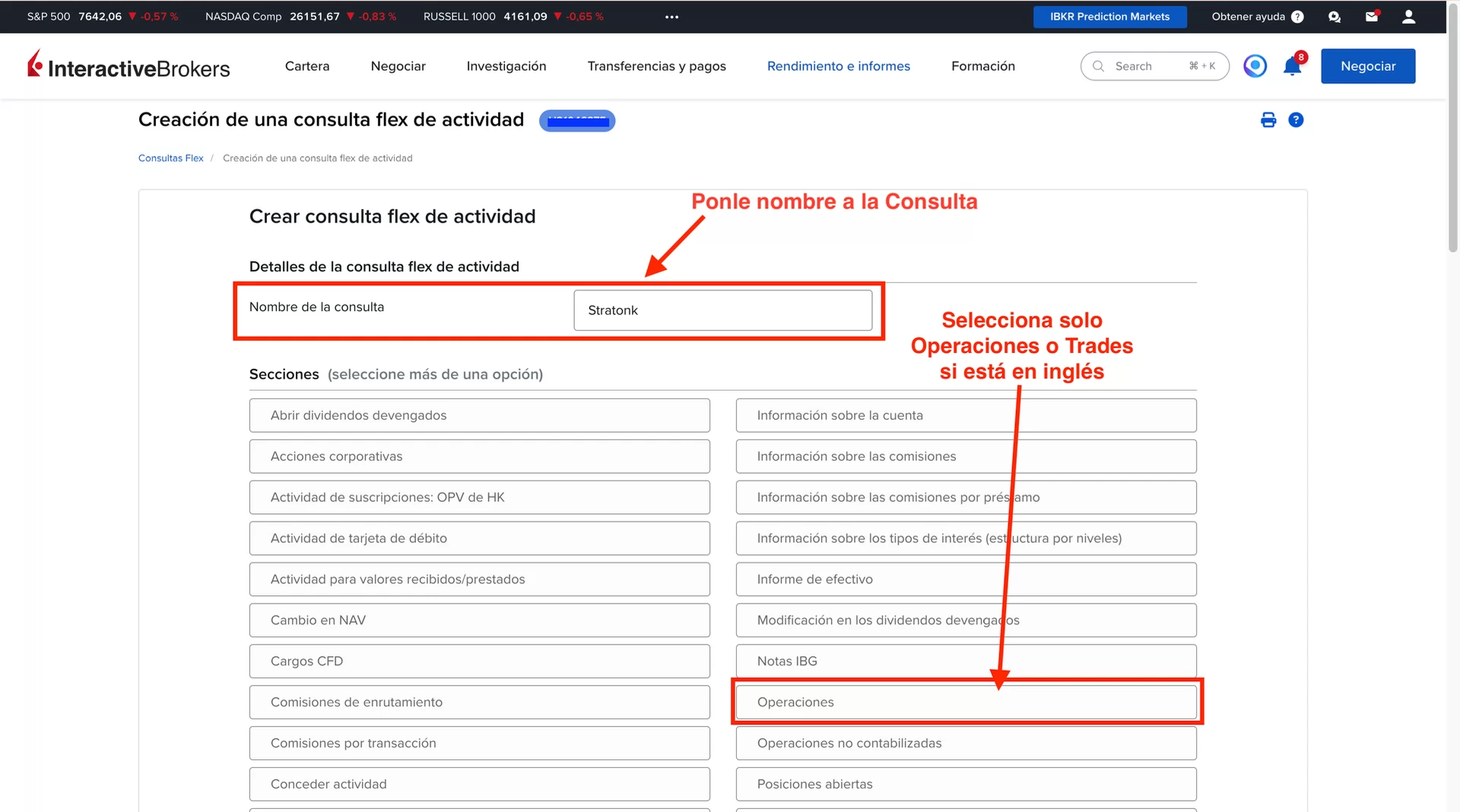
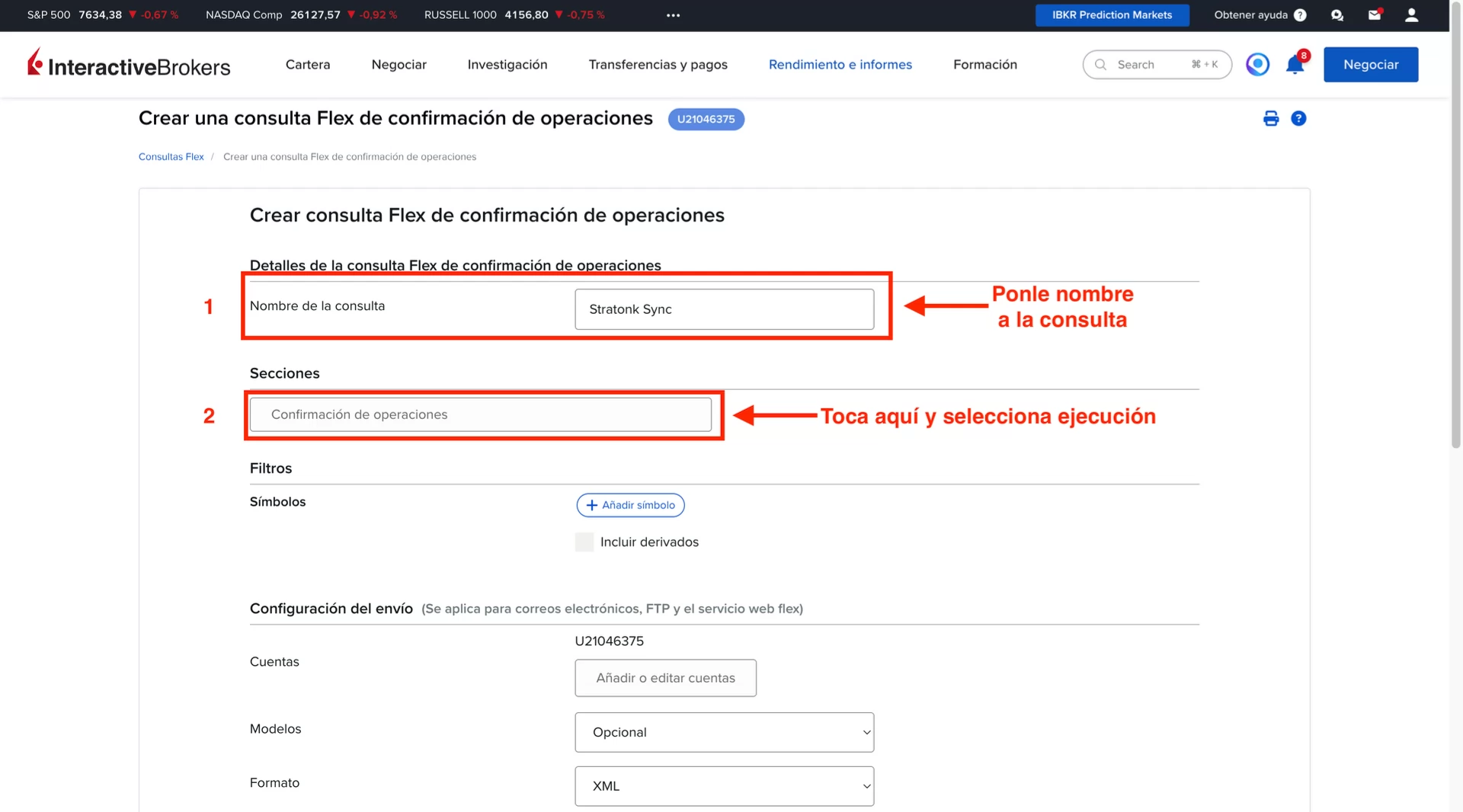
Nombre: el que quieras. Por ejemplo, Stratonk Sync.
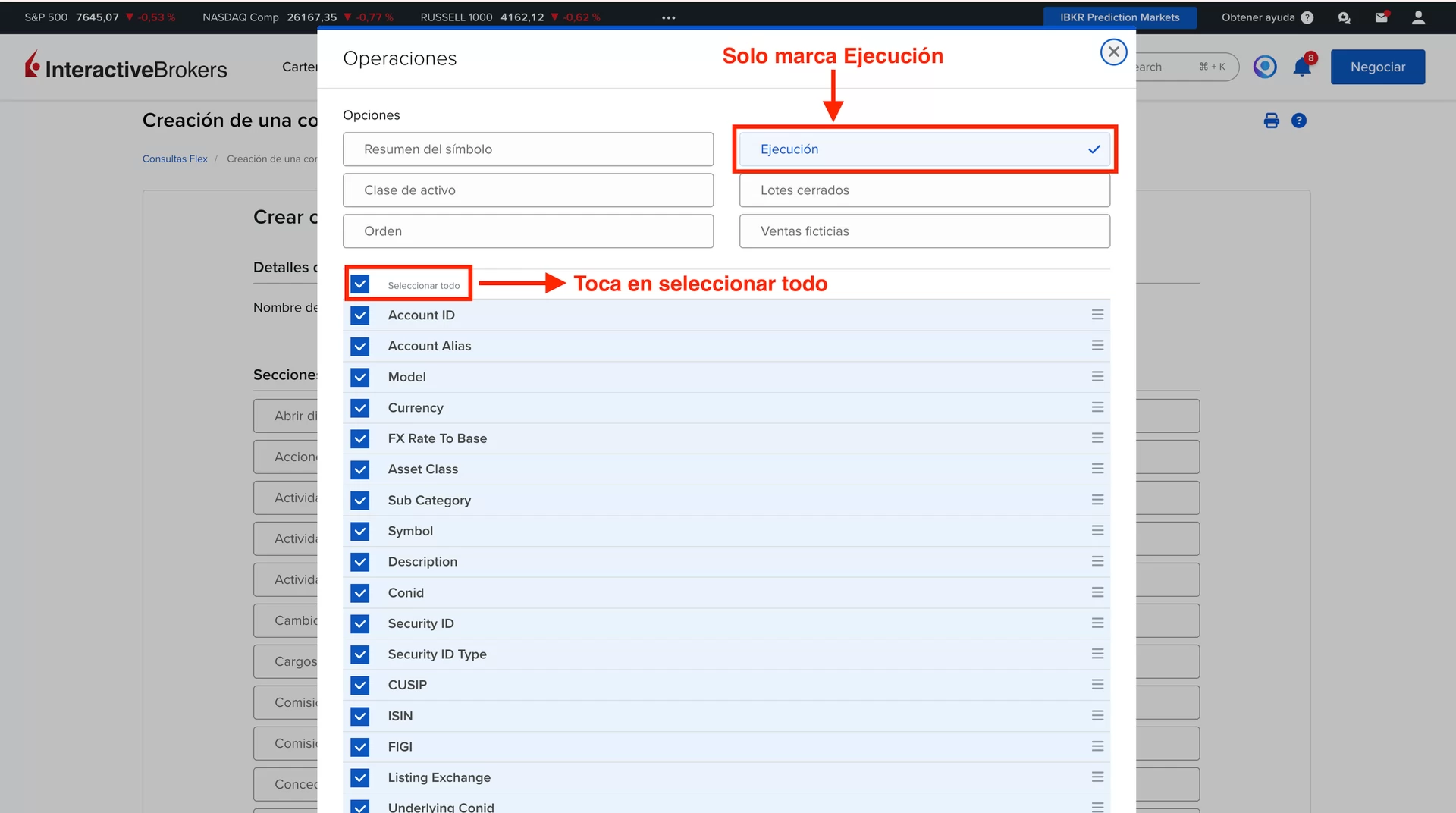
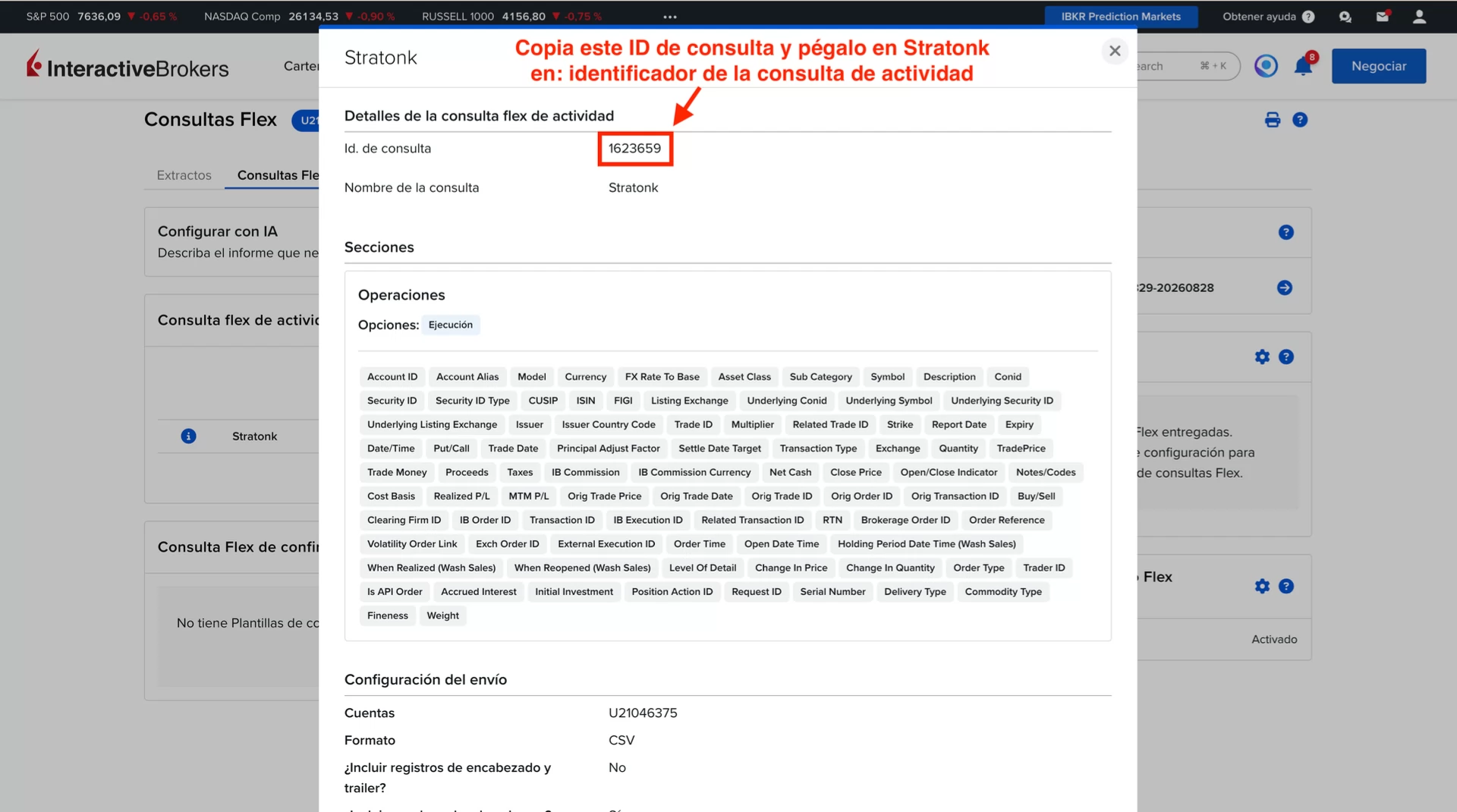
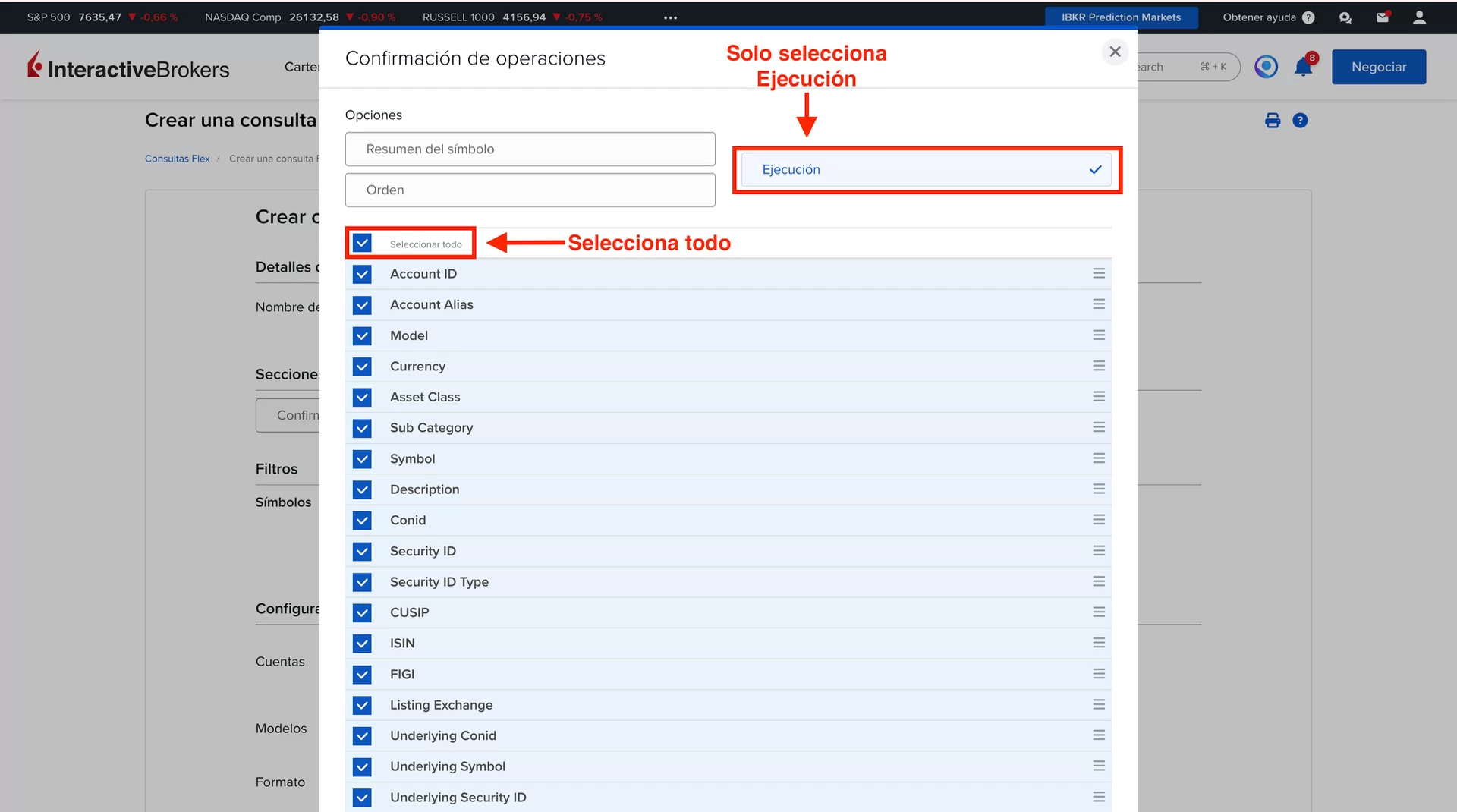
Secciones: marca solo Operaciones. Al desplegarse elige solamente Ejecución y toca seleccionar todo en las columnas.
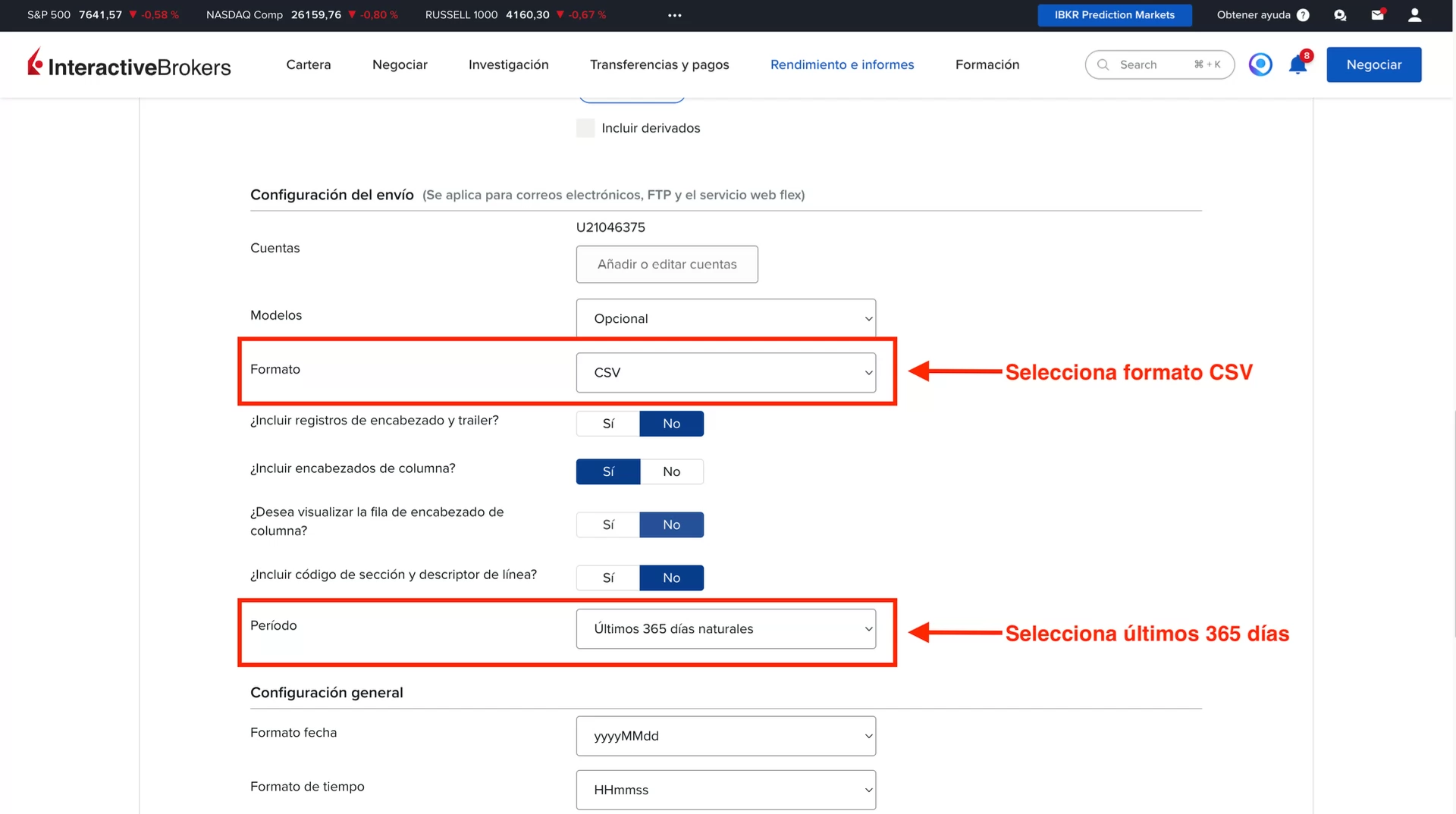
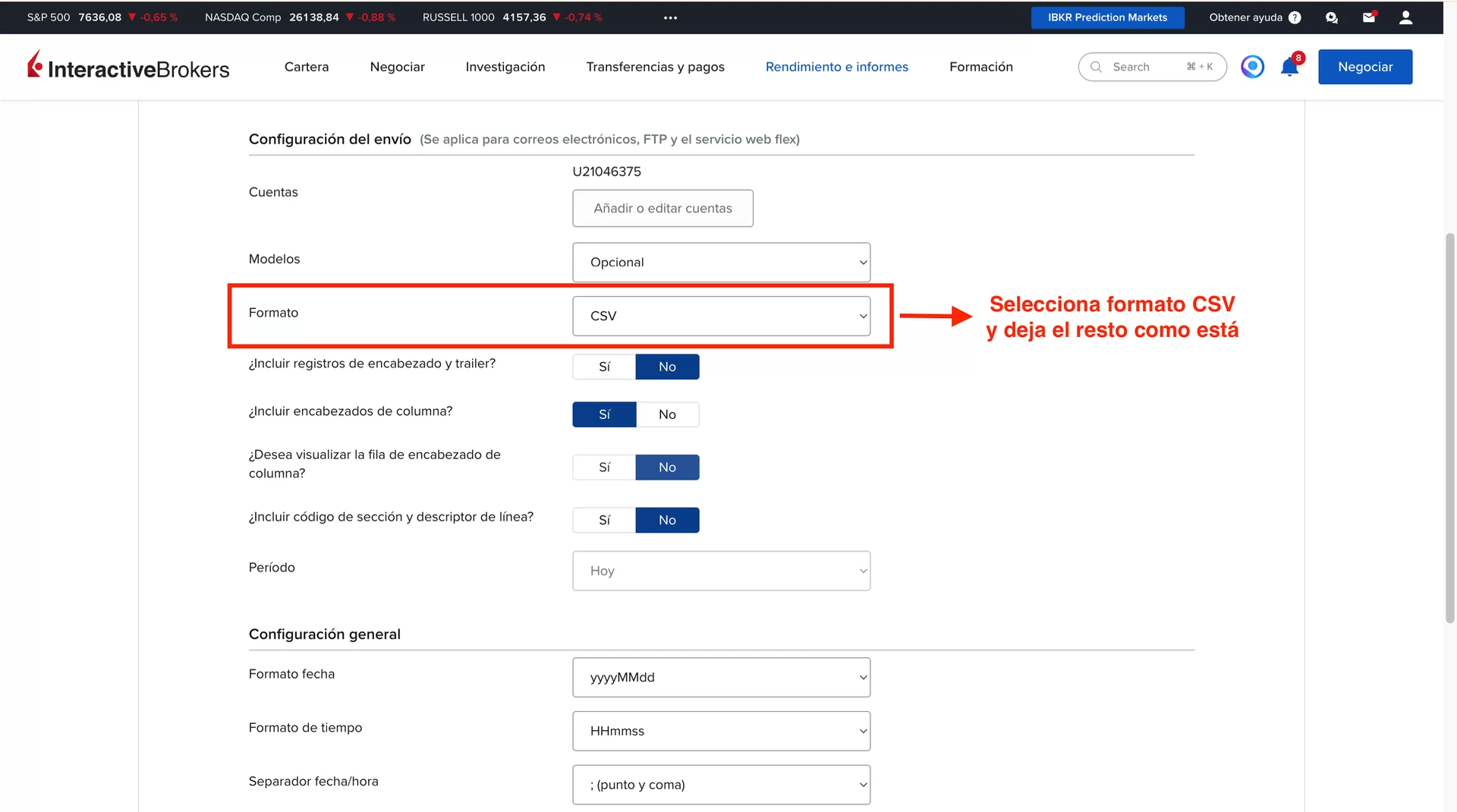
Formato: CSV.
Período: los últimos 365 días naturales, o el rango que quieras traer.
Formato fecha yyyyMMdd · formato de tiempo HHmmss · separador punto y coma.
El resto de la configuración general, tal como viene.
No marques más secciones. Stratonk solo lee las filas de operaciones: efectivo, transferencias, dividendos y posiciones no se importan, y solo engordan el informe hasta que IBKR lo rechaza por tamaño. Tus depósitos y retiros se registran a mano en la pantalla de Saldo.
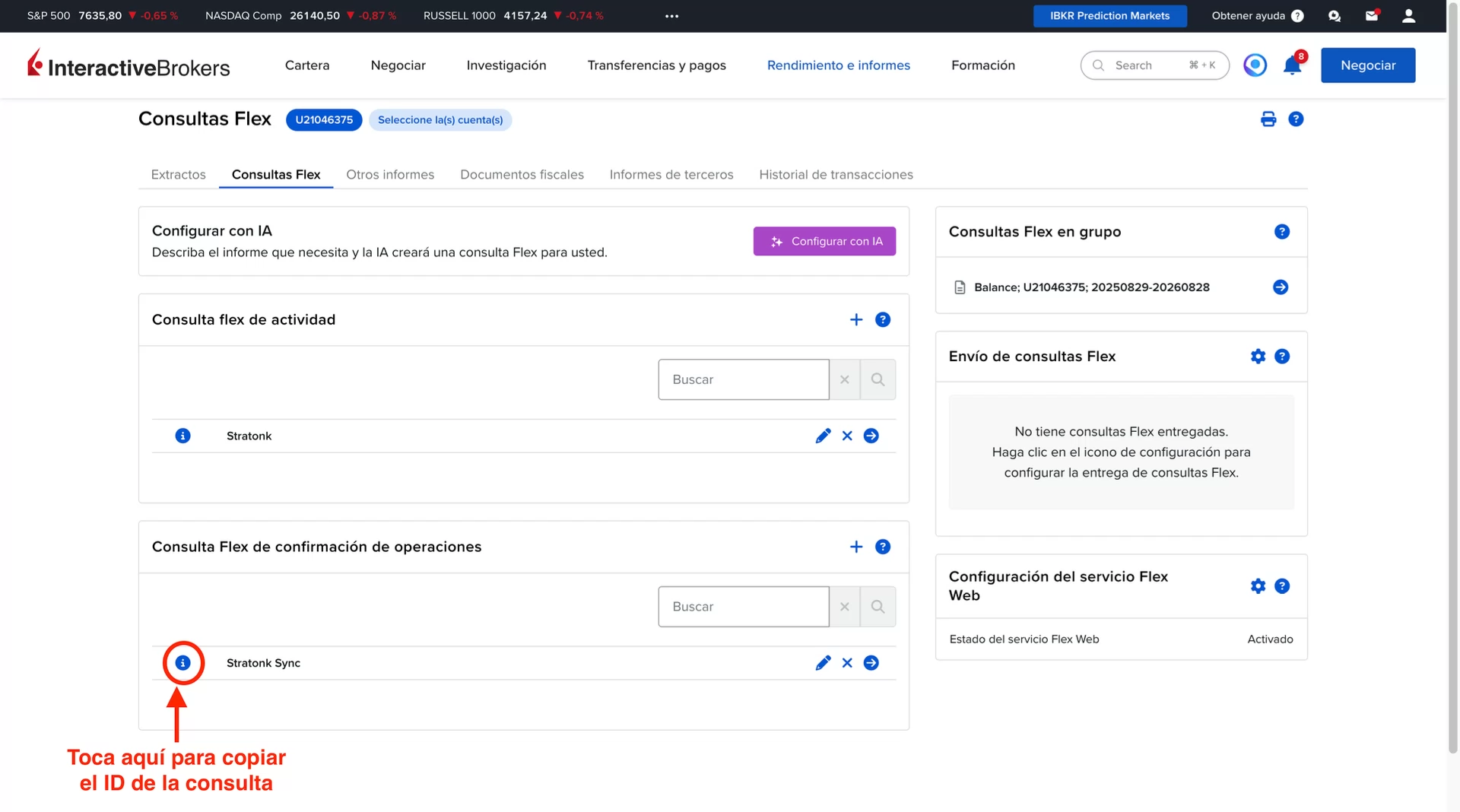
Copia el ID de la consulta y pégalo en Stratonk: el número que aparece en el listado junto a su nombre.
Paso 3 — Crea la consulta de confirmaciones
Es la que trae el día en curso, y hace falta porque la de actividad no se actualiza hasta que cierra el mercado. Sin ella, lo que operes hoy no aparecerá hasta mañana.
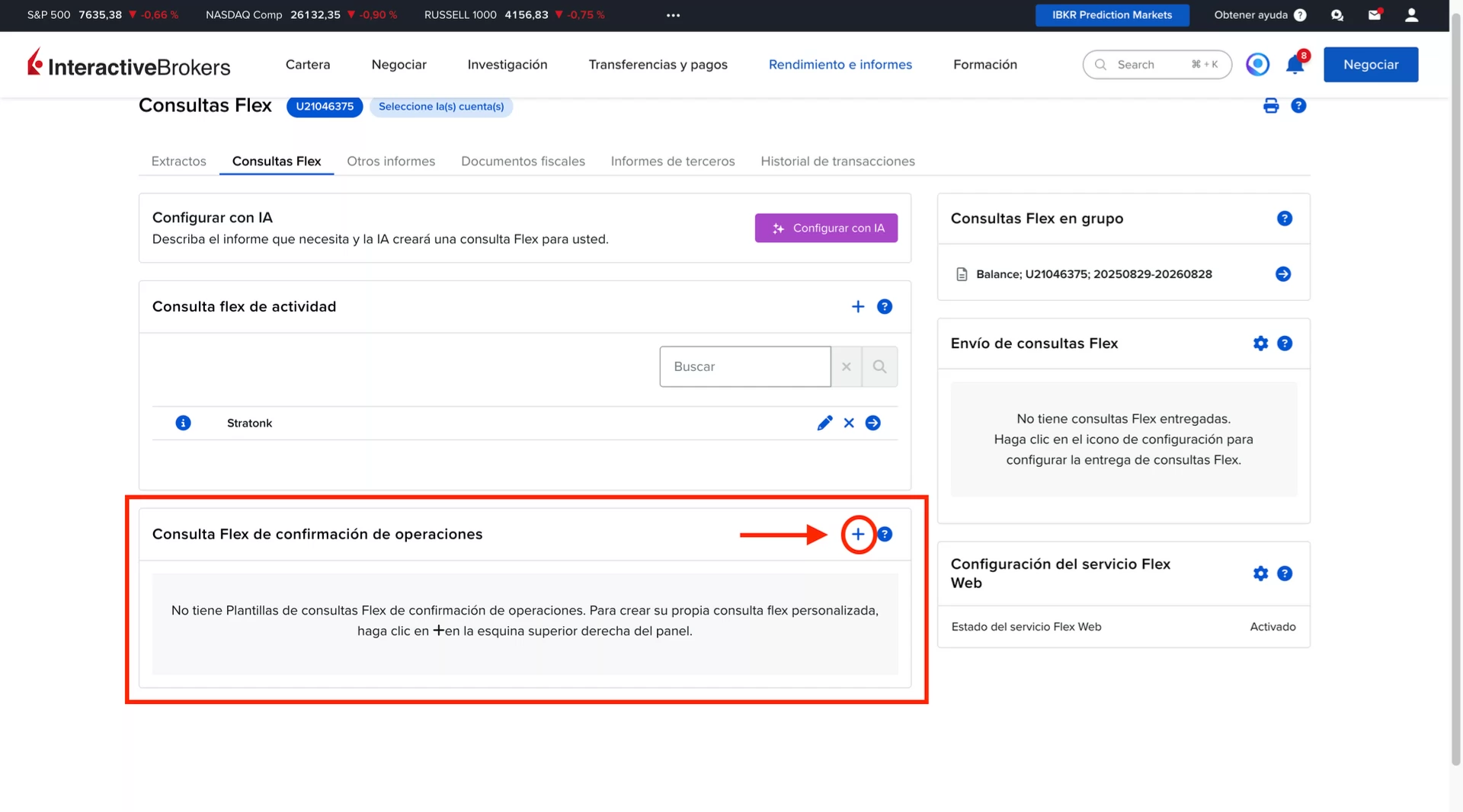
Vuelve al listado y, en consulta Flex de confirmación de operaciones, toca el +. Se configura igual: Ejecución, seleccionar todo, CSV y los mismos formatos de fecha y hora. Esta no tiene período: siempre es hoy.
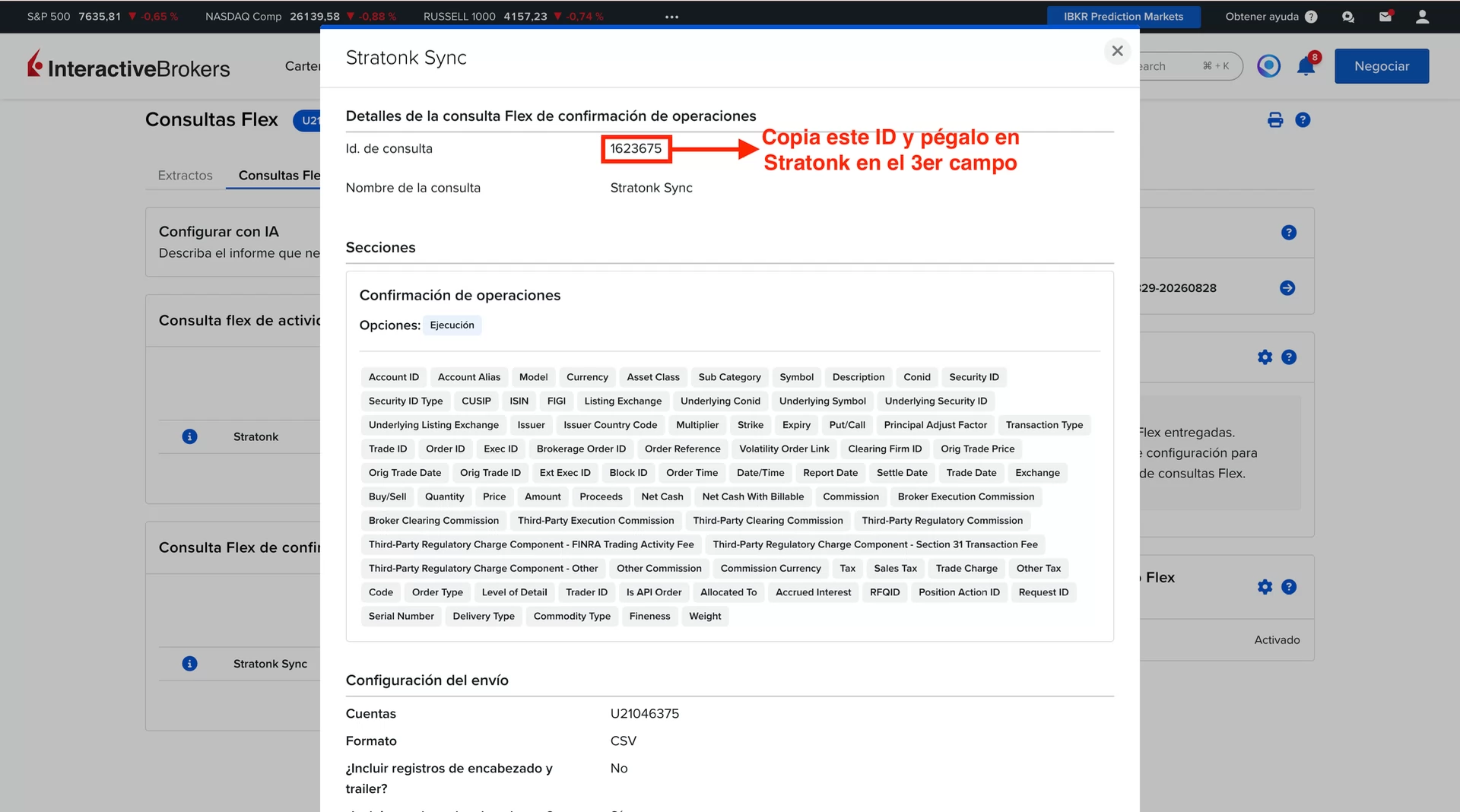
Copia y pega en Stratonk el ID de esta consulta
Paso 4 — Conecta en Stratonk
Abre el asistente de cuentas, elige Interactive Brokers y pega los tres valores:
Campo | Qué va ahí |
|---|---|
Token de Flex | El del paso 1. |
Consulta de actividad | El ID del paso 2. |
Consulta de confirmaciones | El ID del paso 3. |
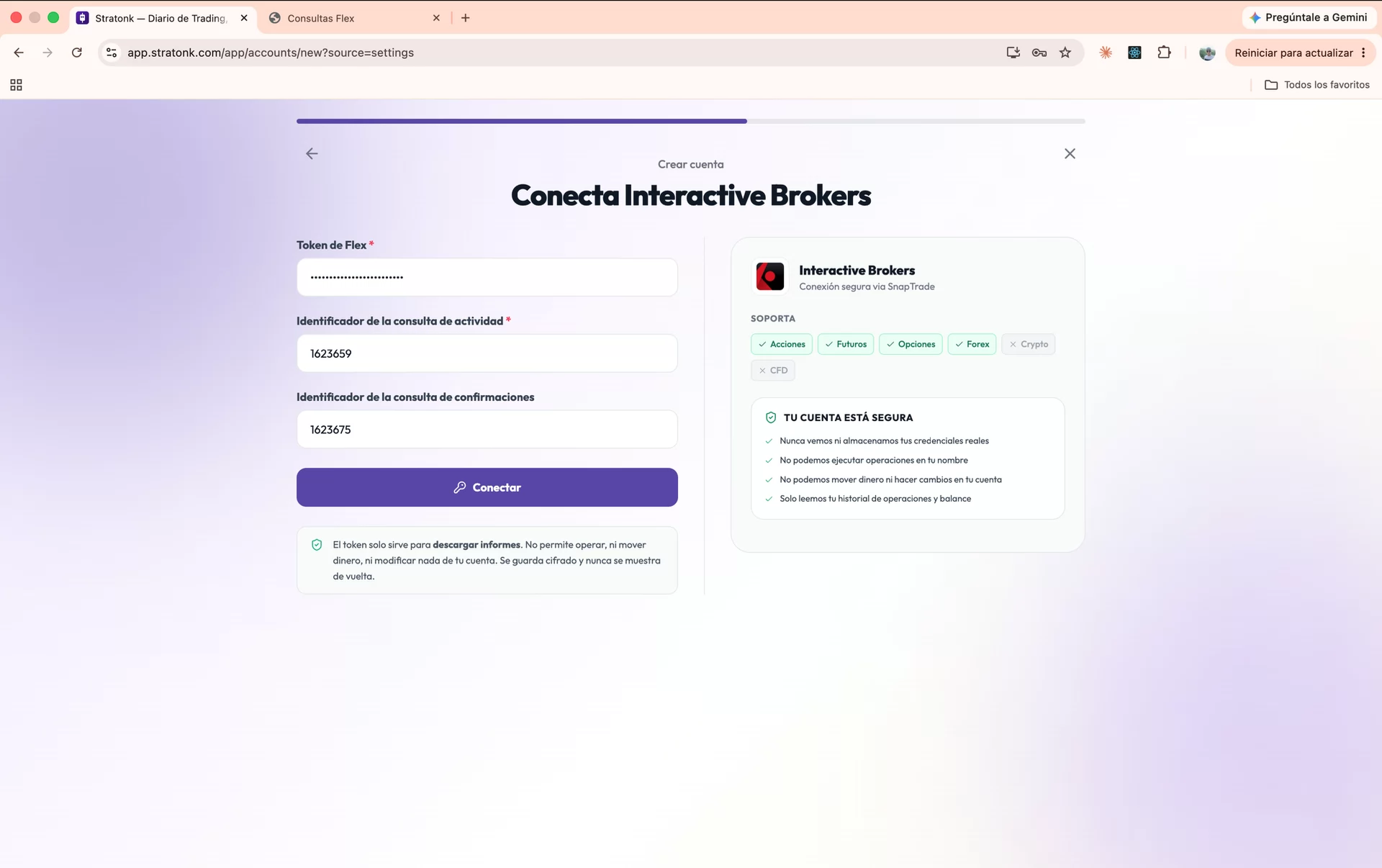
Toca conectar. IBKR tarda hasta un minuto en preparar el informe. Cuando llegue verás tu historial listo para revisarlo antes de importarlo, igual que si hubieras subido el archivo a mano. Y si tu consulta cubre varias cuentas de IBKR, te las enseñará para que elijas cuál conectar.
El token solo sirve para descargar informes: no permite operar, ni mover dinero, ni cambiar nada de tu cuenta. Se guarda cifrado y nunca se muestra de vuelta.
Si algo falla
Lo que te dice | Qué hacer |
|---|---|
El token no es válido | Compruébalo entero, sin espacios ni saltos de línea al copiarlo. |
El token caducó | Genera uno nuevo en IBKR y vuelve a conectar. |
El token está restringido por IP | Deja la casilla de IP en blanco en los ajustes del Flex Web Service. |
El identificador de la consulta no es válido | Cópialo del listado de consultas: es el número que va junto al nombre. |
El token no tiene permiso para esta consulta | El token y la consulta tienen que ser de la misma cuenta de IBKR. |
El informe es demasiado grande | Acorta el período de la consulta de actividad y vuelve a intentarlo. |
IBKR todavía está generando el informe | Espera unos segundos y reinténtalo. |
Demasiadas peticiones seguidas | Espera un minuto antes de volver a probar. |
¿Tienes operaciones de hace más de un año?
Cada consulta Flex de IBKR cubre como mucho 365 días. La sincronización te trae ese último año y, a partir de ahí, todo lo que operes en el momento. Lo anterior hay que traerlo una sola vez, a mano: es historia cerrada y no cambia nunca.
En IBKR, crea otra consulta Flex de actividad igual que la primera, pero en Período elige Personalizado y pon el tramo anterior. Si hace falta, repítelo por tramos de un año.
Ejecuta la consulta, descarga el CSV y súbelo a Stratonk como una importación de archivo normal.
Súbelo a la MISMA cuenta de Stratonk que tienes conectada. Es la condición que lo hace funcionar: las piezas de una operación se buscan dentro de una cuenta. Si el archivo antiguo va a una cuenta y la sincronización a otra, la compra de hace dos años y su venta de este año no se encuentran nunca.
El orden da igual: puedes importar primero y conectar después, o al revés. Lo que quede sin pareja se guarda y se completa solo en cuanto llegue la otra pata.
Y no se duplica nada. Si los dos rangos se solapan, las operaciones repetidas se descartan solas por la referencia que IBKR le pone a cada ejecución. Puedes dejar que se solapen sin miedo — de hecho es lo recomendable, porque así te aseguras de que ninguna operación queda partida entre los dos archivos.
¿Cómo saber si te falta historial? Al importar, mira el aviso de «Ventas sin su compra». Si aparece, es justo esto: vendiste algo que habías comprado antes de la fecha en que empieza tu archivo. Amplía el rango hacia atrás y vuelve a importar.
Siguiente paso
Una vez conectada, la cuenta se actualiza sola. Si algún día deja de hacerlo, mira qué hacer cuando la sincronización falla.