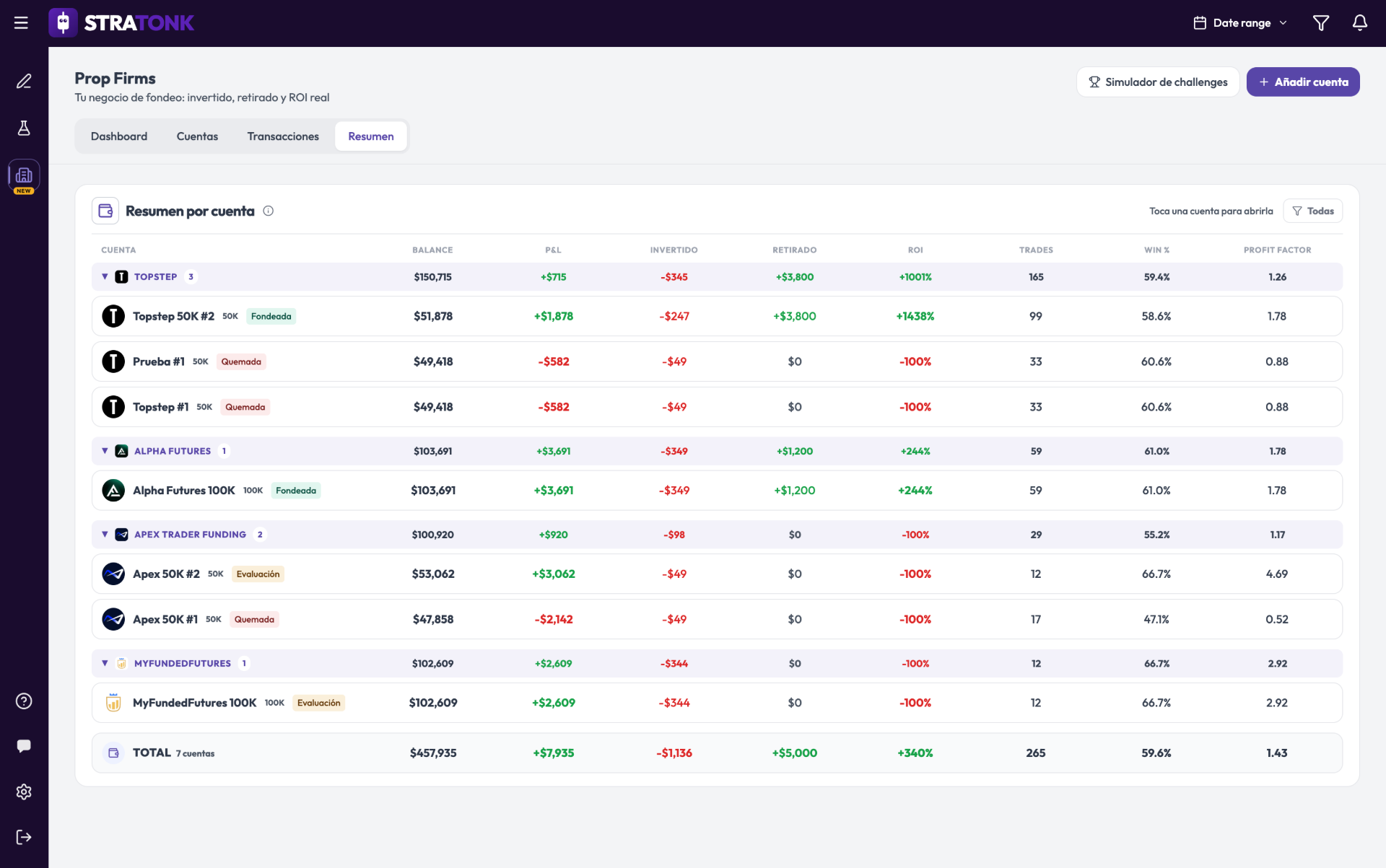
El Resumen es la cuarta pestaña del módulo y la que responde la pregunta incómoda: de todo lo que has pagado en evaluaciones, activaciones y resets, ¿cuánto has recuperado de verdad? Es una tabla con una fila por cuenta, agrupada por firma.
Cómo llegar
Prop Firms → pestaña Resumen, la última de las cuatro.
Las columnas
De izquierda a derecha se cuentan dos historias distintas: la de la plataforma y la de tu bolsillo.
Columna | Qué es |
|---|---|
Balance | Lo que la cuenta tiene: saldo de partida + resultado − pagos ya cobrados. En una cuenta quemada es el balance con el que terminó. |
P&L | Lo que el balance pasa del saldo de partida: el beneficio que sigue dentro. En una de 50.000 que llegó a 53.000 y ya pagó 1.500, el P&L es 1.500. Es una referencia de cuánto puedes pedir, no el máximo retirable: cada firma añade sus reglas de pago. |
Invertido | Las cuotas que pagaste: evaluación, activación, resets, mensualidades. Va en rojo y con signo menos, porque sale de tu bolsillo. |
Retirado | Los pagos que ya has cobrado. Va en verde, porque entra. |
ROI | Retirado menos Invertido, dividido entre Invertido: cuánto te ha devuelto cada dólar que pusiste. |
Trades | Cuántas operaciones lleva la cuenta. |
Win % | Qué porcentaje de esas operaciones acabó en verde. |
Profit factor | Cuánto ganas por cada dólar que pierdes. Sale ∞ cuando todavía no has perdido nada. |
Balance y P&L son puntuación; Invertido y Retirado son dinero. Una cuenta que marca +5.678 y acaba quemada no te dejó 5.678: te dejó lo que retiraste menos lo que te costó. Esa resta es la razón de que esta pantalla exista aparte del Dashboard.
Las bandas de firma
Las cuentas van agrupadas bajo una banda con el logo de su firma, y esa banda es el subtotal exacto de lo que hay debajo. Toca la banda para plegarla. Las firmas se ordenan por dinero neto: la que más te deja, arriba. Y dentro de cada una van primero las fondeadas, luego las evaluaciones y al final lo terminado.
Aquí es donde suele aparecer la sorpresa: una firma concreta se está llevando todo tu neto en resets mientras otra te deja beneficio. Sumado en un solo total no se ve; separado por firma, salta a la vista.
El filtro y la fila de totales
Arriba a la derecha hay un filtro: Todas, Fondeadas, Evaluaciones o Quemadas. La fila Total del final suma lo que estás viendo, no tu histórico entero: si filtras por fondeadas, el total es el de tus fondeadas. Sin filtro, esas cifras coinciden con las tarjetas del Dashboard.
Toca cualquier fila para abrir esa cuenta.
Problemas frecuentes
Qué te pasa | Qué hacer |
|---|---|
Todo sale a cero y hay un aviso amarillo | No hay ninguna cuota ni ningún pago registrado. Regístralos en Transacciones y aparecerán repartidos por cuenta. |
Una fila dice «sin cuota registrada» | Esa cuenta no tiene ninguna cuota asociada, así que su ROI no se puede calcular. No es que no costara nada: es que falta el dato. |
Aparece una fila «Sin cuenta asignada» | Es una cuota o un pago que registraste a nombre de la firma sin elegir cuenta. Está ahí para que el subtotal de la firma siga cuadrando; edítalo si quieres atribuirlo. |
El ROI sale como un guion | Sin inversión registrada el retorno no es 0%, es indefinido. La tabla prefiere el guion antes que dar un número falso. |
El neto sale peor de lo esperado | Comprueba que tengas registrados los retiros, no solo los gastos. Casi todo el mundo apunta lo que paga y olvida lo que cobra. |
Lo que no está en esta pantalla
El desglose por tamaño de cuenta, el reparto de gastos por tipo de cuota y la tasa de aprobación por firma, tamaño o estrategia viven en el Dashboard, la primera pestaña. El Resumen mira cuenta por cuenta; el Dashboard mira el conjunto.
Siguiente paso
Para practicar las reglas antes de pagar una evaluación, prueba un Challenge.