El aspecto del gráfico se controla desde el modal de Opciones de configuración. Son cuatro pestañas, y esta guía las recorre opción por opción.
Cómo abrirlo
Haz clic derecho sobre el lienzo del gráfico y, al final del menú, toca Opciones de configuración.
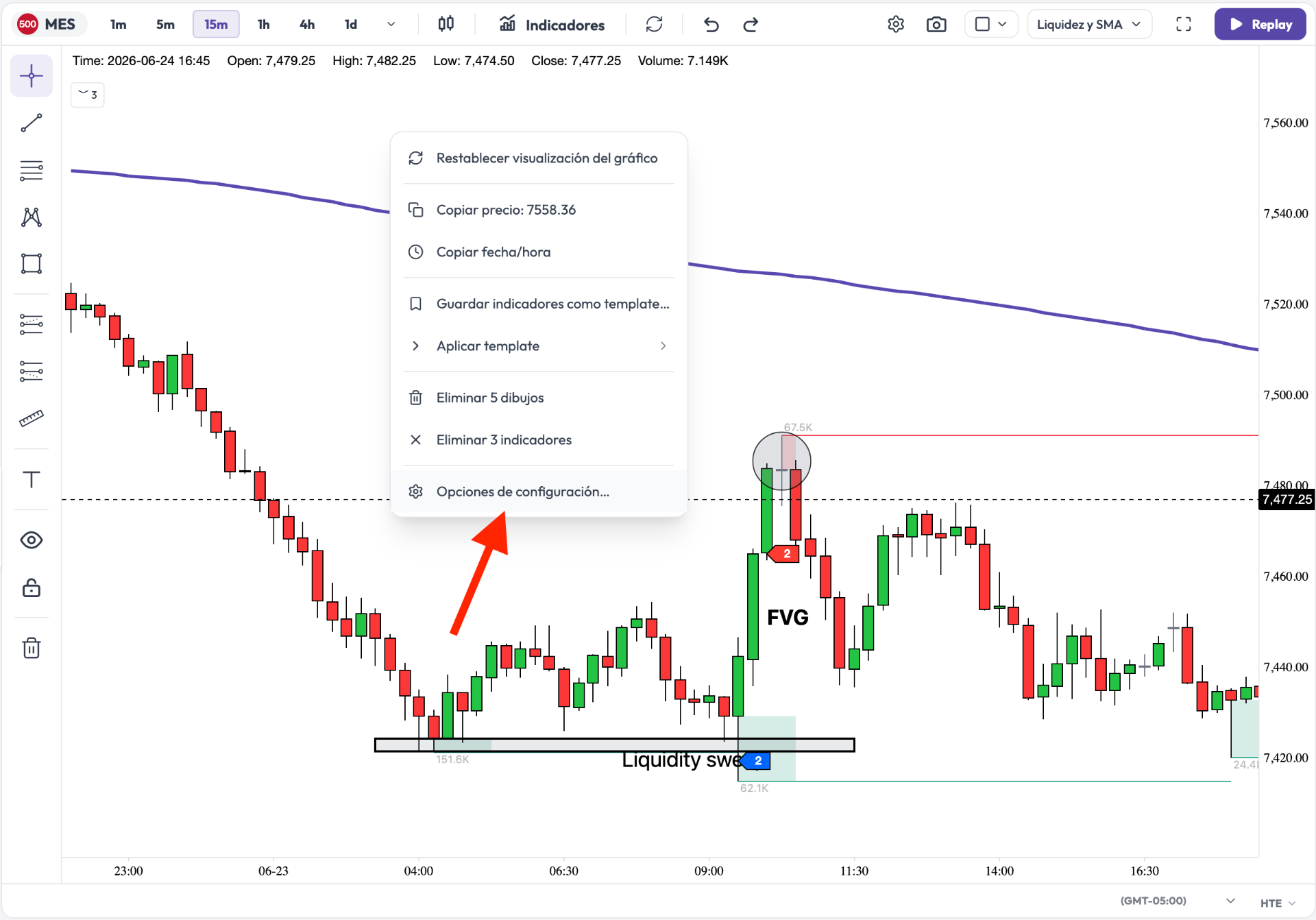
Las pestañas
Pestaña | Qué controla |
|---|---|
Símbolo | El tipo de vela y su esquema, los colores del cuerpo, los bordes y la mecha, la sesión y la zona horaria. |
Escalas y líneas | El texto de las escalas (color y tamaño) y la línea del último precio. |
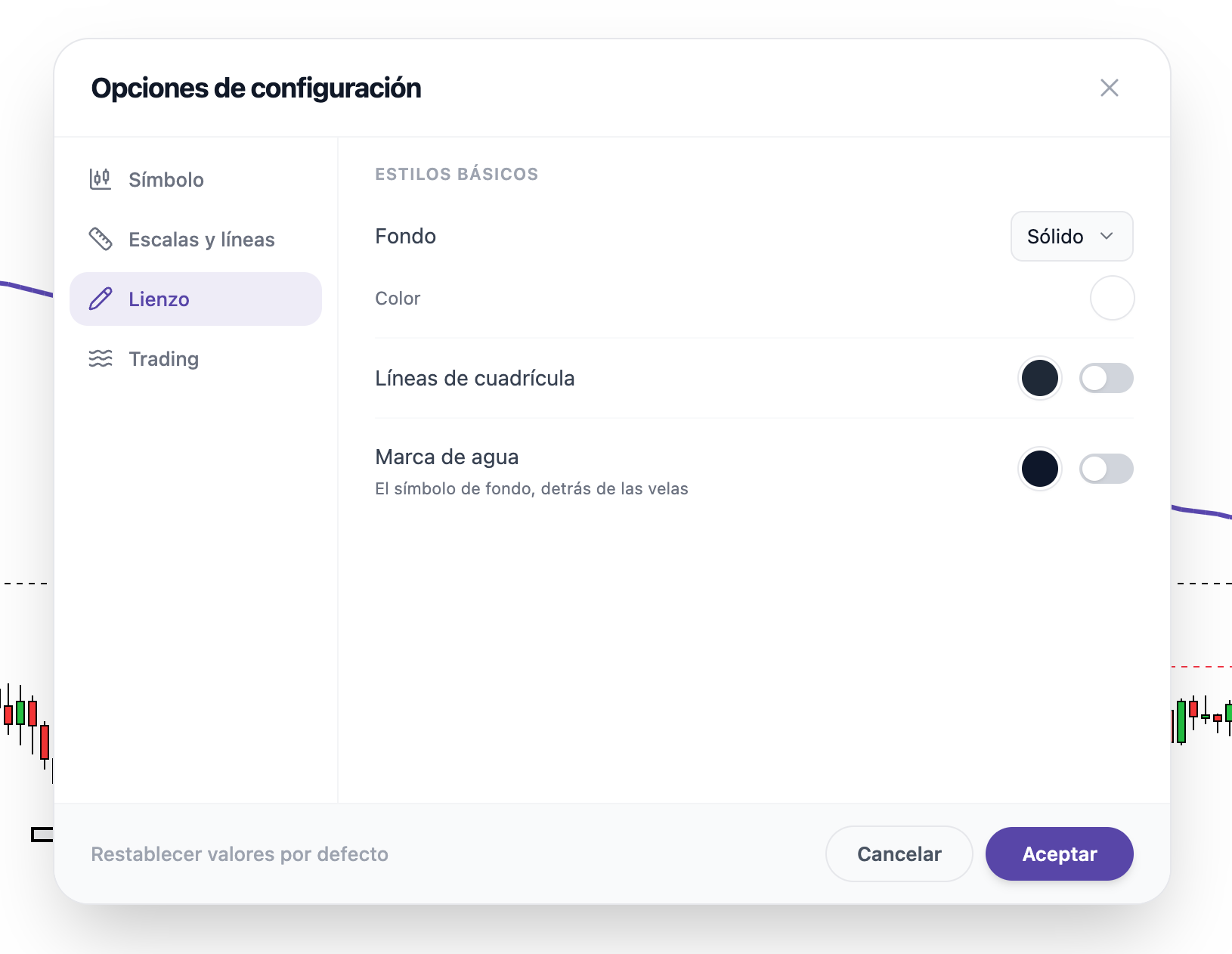
Lienzo | El fondo del gráfico (sólido o degradado), la cuadrícula y la marca de agua. |
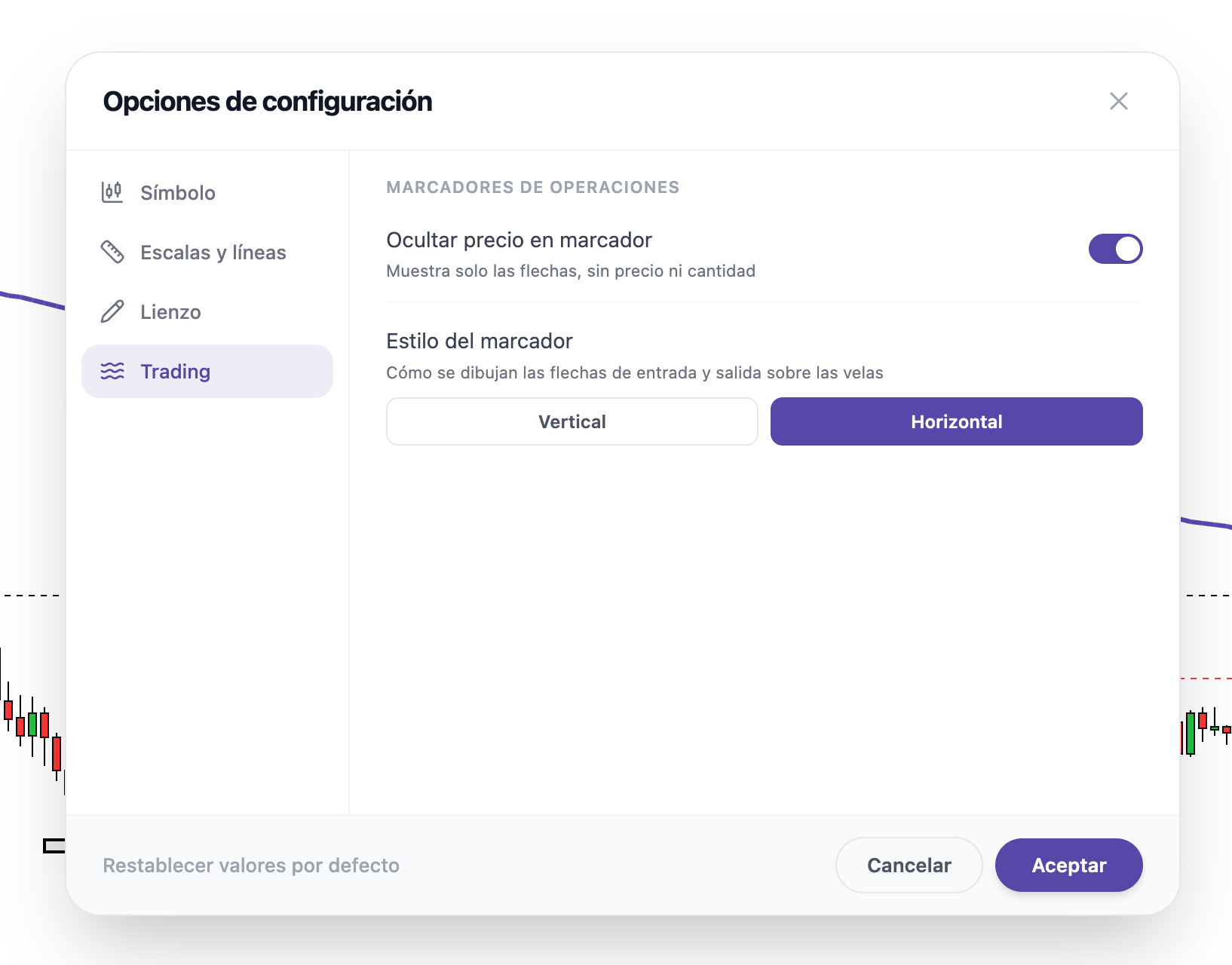
Trading | Cómo se dibujan sobre las velas los marcadores de tus operaciones. |
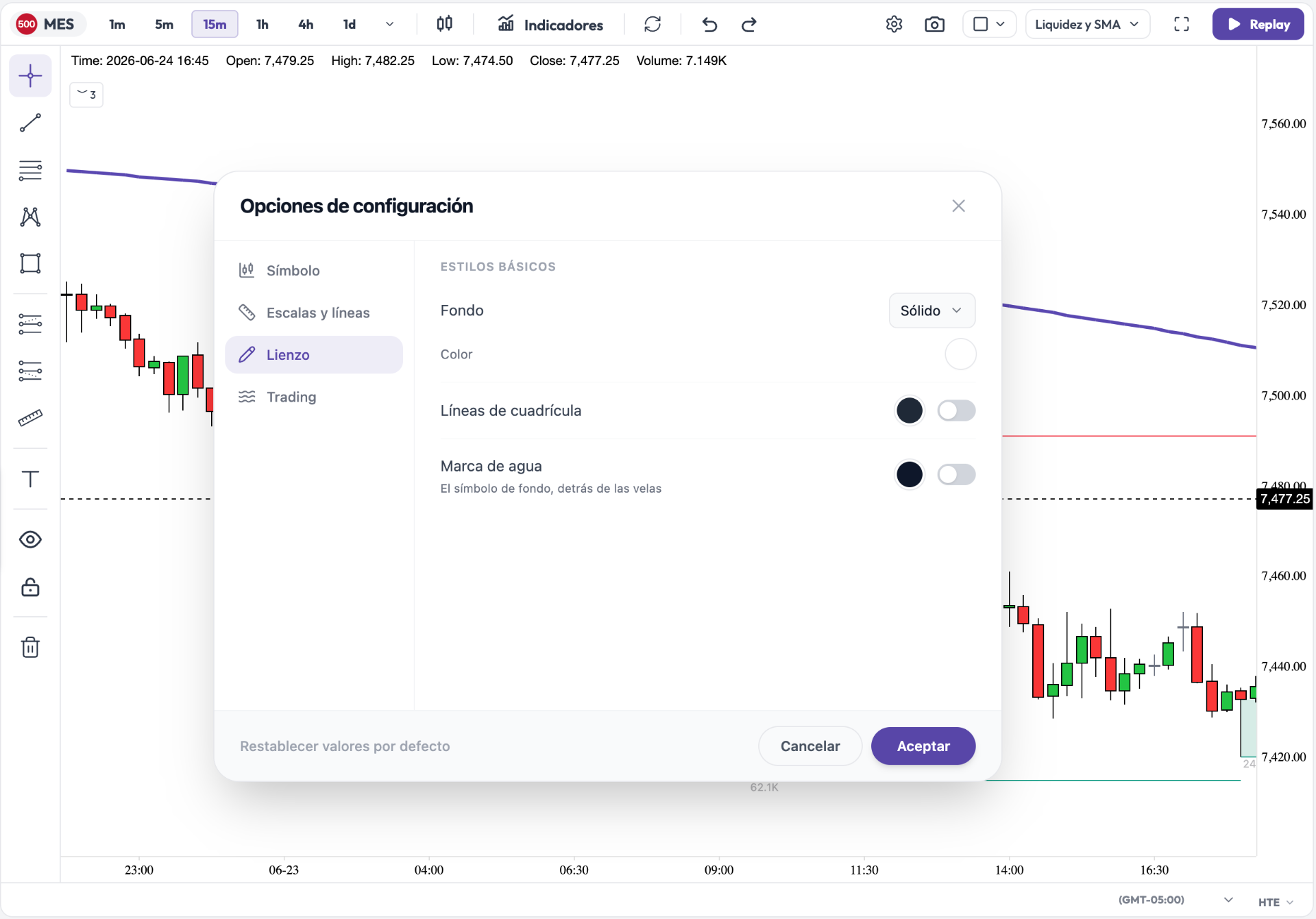
Símbolo
Es la pestaña de las velas y de los datos que las alimentan.
Tipo de vela — Velas, Huecas, OHLC o Área.
Esquema de color — Predeterminado es el verde y rojo de fábrica; Personalizado desbloquea los colores de abajo para que los pongas a tu gusto.
Cuerpo, Bordes y Mecha — tres filas, y cada una con dos colores: uno para las velas de alza y otro para las de baja. Son seis colores en total, y es lo que más cambia el aspecto del gráfico.
Sesión — solo en futuros. Elige entre el horario de negociación electrónica (la sesión completa) y el horario de trading habitual (solo la sesión regular).
Zona horaria — con qué reloj se leen las velas y las horas del gráfico.
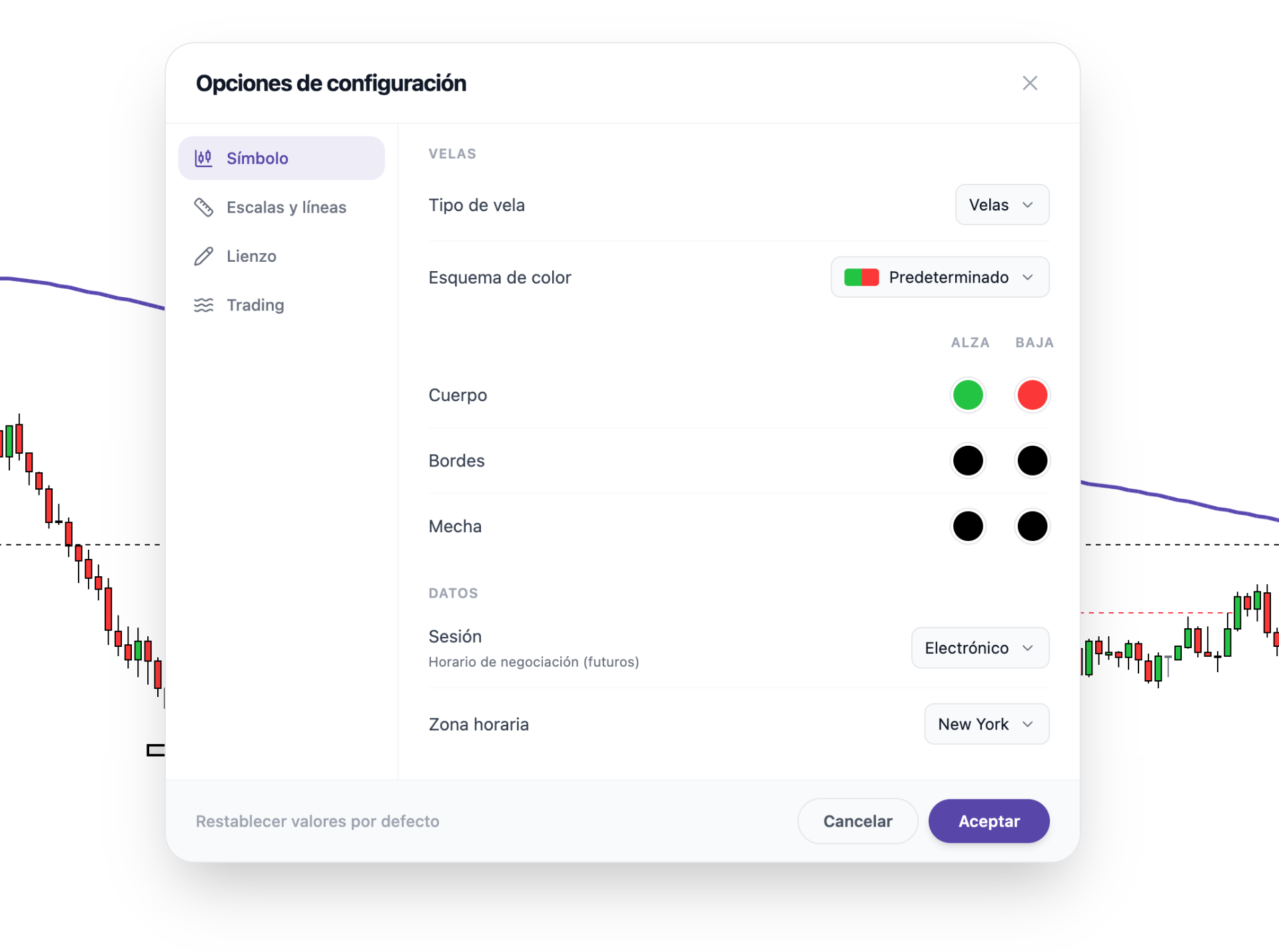
Escalas y líneas
El texto y las líneas de referencia.
Texto y números — tamaño (de 10 a 16) y color. No es solo la escala de precios: manda también sobre la fila de datos de arriba, los valores de los indicadores y los marcadores.
Línea de precio — el color de la línea de la última cotización y de su etiqueta.
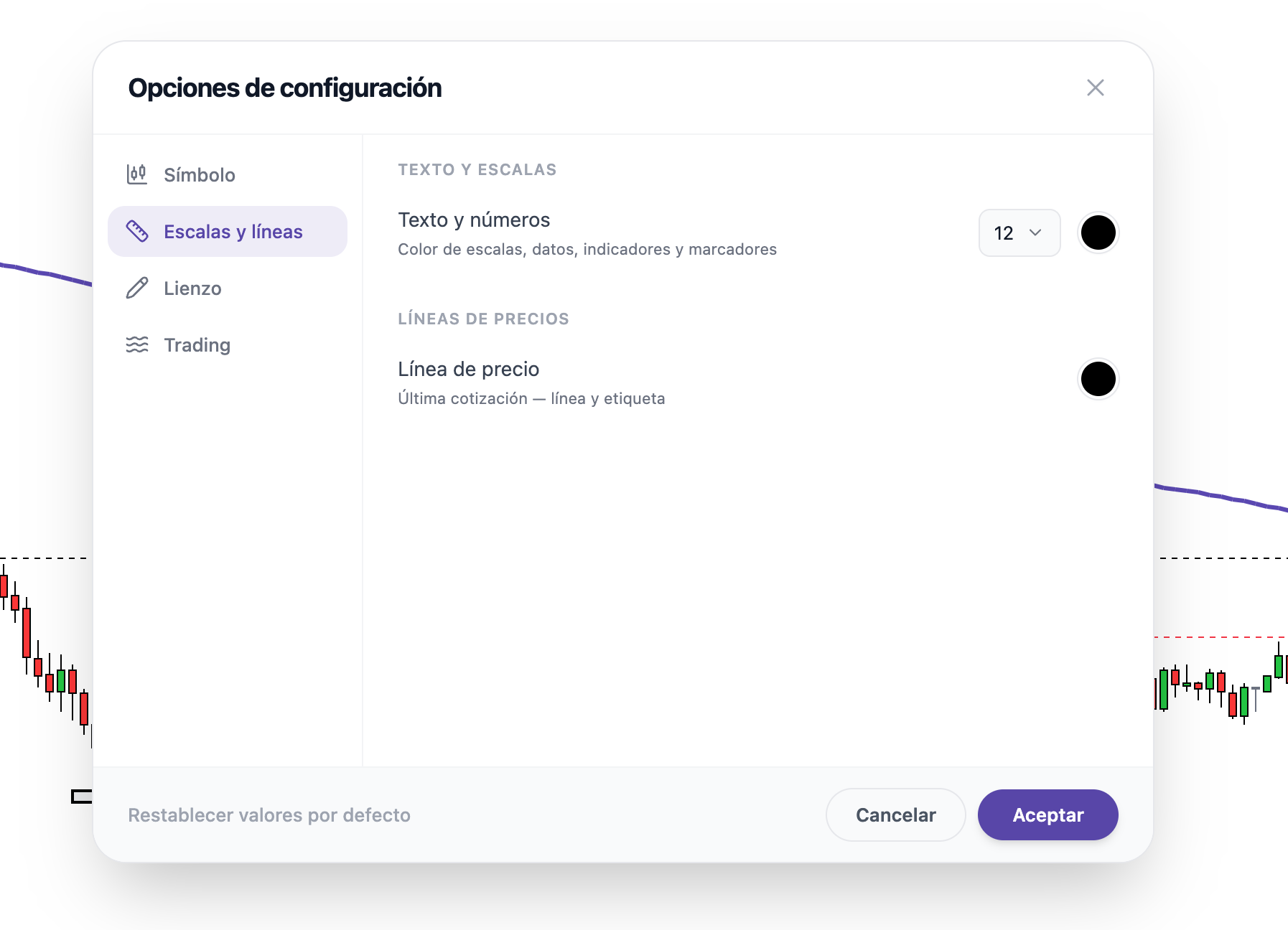
Lienzo
El fondo sobre el que se dibuja todo.
Fondo — Sólido pide un color; Gradiente pide dos, uno para la mitad de arriba y otro para la de abajo.
Líneas de cuadrícula — el interruptor las enciende o las apaga, y el círculo de color abre también su opacidad, para dejarlas insinuadas en vez de marcadas.
Marca de agua — el símbolo escrito en grande detrás de las velas. Mismo par: interruptor y color con opacidad.
Trading
Cómo se pintan tus operaciones sobre el gráfico. Esta pestaña solo aparece en los gráficos que muestran operaciones, y no siempre con todas las opciones: cada gráfico enseña las que le aplican.
Ocultar marcadores de órdenes — esconde las píldoras de entrada, salida y posición.
Ocultar precio en marcador — deja solo las flechas, sin precio ni cantidad. Si ocultaste los marcadores, este queda inerte: no hay precio que esconder.
Ocultar líneas de órdenes límite — quita las líneas horizontales de las órdenes pendientes.
Mostrar línea del strike — solo en operaciones de opciones. Dibuja el strike del contrato sobre el gráfico del subyacente.
Estilo del marcador — Vertical u Horizontal: cómo se dibujan las flechas de entrada y salida sobre las velas.
Los tres botones de abajo
Botón | Qué hace |
|---|---|
Aceptar | Cierra el modal dejando todo como lo has puesto. |
Cancelar | Deshace todo lo que hayas tocado desde que abriste el modal. La X de la esquina y la tecla Escape hacen lo mismo. |
Restablecer valores por defecto | Devuelve a fábrica solo la pestaña en la que estás, no el modal entero. |
Los cambios se ven en vivo mientras los tocas, con el modal abierto. Así puedes probar un color y ver cómo queda antes de decidir; si no te convence, Cancelar lo deja todo como estaba.
Estos ajustes se guardan de forma global: definen el aspecto de tus gráficos en toda la aplicación y te siguen entre dispositivos.
Tema claro y oscuro
Los valores por defecto se adaptan al tema que uses. Si personalizas un color, ese gana sobre el valor por defecto del tema.
Una cosa muy importante a tener en cuenta es que: si tú usas, por ejemplo, el lienzo de color blanco, todas las líneas, estilos de letras y números, o cualquier configuración visual debe ser de color oscuro. Ya que el lienzo al ser de color blanco, si ponemos estas configuraciones visuales de color blanco igual, se van a perder en el lienzo y no se van a ver.
Problemas frecuentes
Qué te pasa | Qué hacer |
|---|---|
Cambiaste un color y no te gusta | Cancela sin cerrar con Aceptar, o usa Restablecer valores por defecto en esa pestaña. |
Restableciste y solo cambió una parte | Es lo esperado: ese botón solo afecta a la pestaña abierta. Repítelo en cada una. |
No ves la pestaña Trading | Solo aparece en gráficos que dibujan operaciones. |
No ves la opción Sesión | Es exclusiva de los futuros, que son los que tienen dos horarios. |
Las velas se ven raras al cambiar de tema | Si personalizaste colores, revísalos: tu color gana sobre el del tema. |
Siguiente paso
Para comparar dos instrumentos o temporalidades a la vez, mira pantalla dividida.