El gráfico es una de las piezas centrales de Stratonk. Aparece cuando abres una operación, cuando la revives y en todo el módulo de Backtesting. Merece la pena conocer lo que ofrece.
Dónde lo encuentras
En los detalles de una operación, con tus entradas y salidas marcadas.
En el Replay, para revivir una operación vela a vela.
En Backtesting, como superficie de práctica.
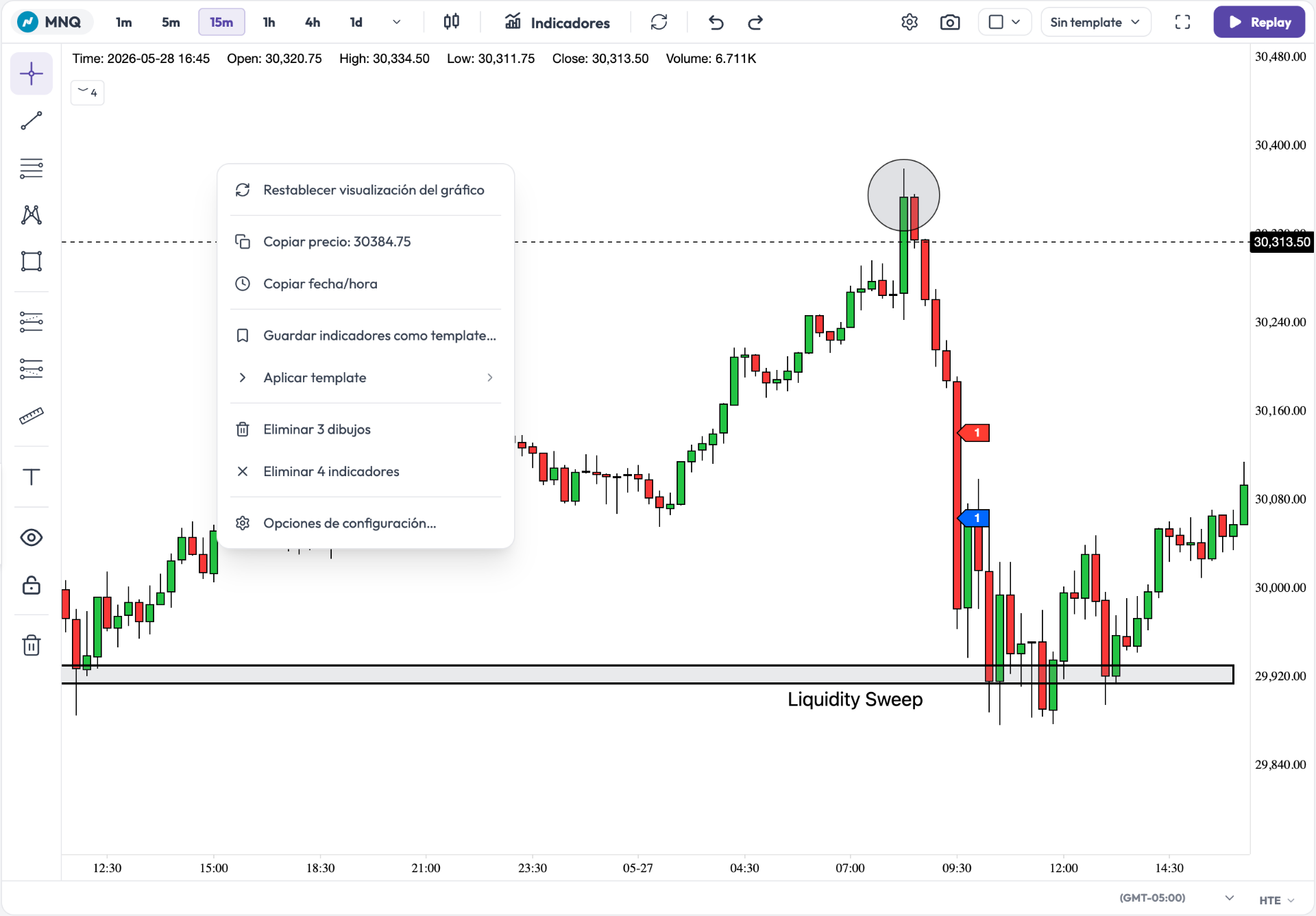
Cómo está organizado
Las herramientas se reparten en tres zonas:
Zona | Qué contiene |
|---|---|
Barra superior | Temporalidad, tipo de vela, indicadores, ajustes, captura, modo split... |
Barra de dibujo | Líneas, formas, fibonacci, texto y herramientas de posición. |
Menú contextual | Opciones rápidas al pulsar con el botón derecho. |
Qué puedes hacer
Cambiar la temporalidad y el tipo de vela.
Dibujar: líneas, canales, fibonacci, formas y anotaciones.
Añadir indicadores y guardarlos como plantillas.
Dividir la pantalla para ver dos gráficos a la vez.
Elegir la sesión: regular o extendida.
Ajustar la apariencia desde el modal de Opciones de configuración.
Muchos de tus ajustes de gráfico —el estilo de las velas, tus indicadores, los colores de tus dibujos— se guardan de forma global y te siguen entre dispositivos. No tienes que reconfigurarlo cada vez.
Cada herramienta en detalle
Siguiente paso
Empieza por la barra de herramientas.